Prominence 2 Server erstellen: Schritt für Schritt zum RPG-Server
Prominence 2 Server erstellen: die Kurzfassung
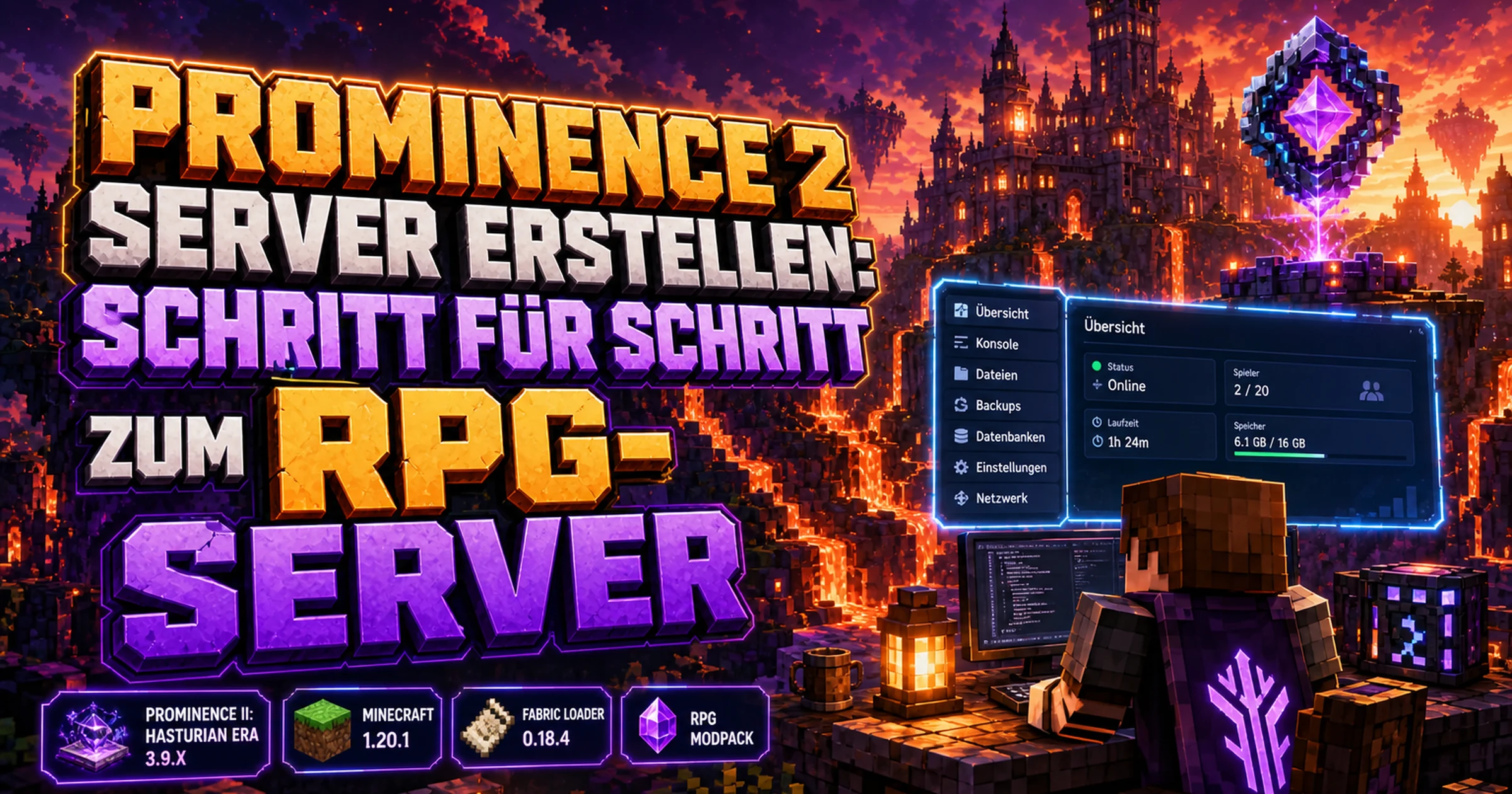
Einen Prominence-II-Server erstellst du, indem du bei WZH Server ein Paket ab Cloud L (8 GB RAM) wählst und bei der Bestellung das Modpack Prominence II: Hasturian Era auswählst. Die Installation läuft automatisch, danach startest du den Server im Dashboard und lädst deine Mitspieler mit der Subdomain ein.
Das Pack läuft auf Minecraft 1.20.1 mit dem Fabric-Loader. Für dich als Spieler heißt das: Du brauchst keinen eigenen Rechner, der dauerhaft läuft, und musst keine Server-Dateien zusammensuchen. Wenn du erst wissen möchtest, worum es in dem Pack geht, lies vorher die Vorstellung von Prominence II.
Was du vorher wissen solltest
Prominence II: Hasturian Era ist ein umfangreiches RPG-Modpack mit Story, Talentbaum und Endgame-Bosskämpfen. Laut der CurseForge-Projektseite und der Modrinth-Seite läuft das Pack auf Minecraft 1.20.1 mit Fabric und ist für Client und Server gedacht. Multiplayer wird ausdrücklich unterstützt, Gegner skalieren mit.
Ein Pack dieser Größe ist anspruchsvoller als ein Vanilla-Server. Deshalb sind bei WZH Server für Prominence II nur die Pakete Cloud L (8 GB RAM, 4 vCores) und Cloud XL (16 GB RAM, 6 vCores) buchbar. Kleinere Pakete gibt es für dieses Pack bewusst nicht, weil sie im Alltag zu Abstürzen und Lags führen würden. Wie viel Speicher du für deine Gruppengröße einplanen solltest, erklärt der Artikel RAM-Bedarf für Prominence II.
Bei WZH Server aktuell verfügbar ist die Version 3.9.27. Die neuere Version 4.1.0 befindet sich noch in der Prüfung. Auf den öffentlichen Projektseiten siehst du bereits neuere Releases, das bedeutet aber nicht, dass sie bei uns schon freigegeben sind.
Schritt für Schritt: Server bestellen und starten
Der Ablauf ist bewusst kurz gehalten. Die folgenden Schritte reichen für einen fertigen Server:
- Öffne die Prominence-II-Serverseite und wähle Cloud L oder Cloud XL.
- Entscheide dich für die Abrechnung: PayAsYouGo (stündlich aus deinem Guthaben, nur die Laufzeit wird berechnet) oder monatlich (28-Tage-Periode).
- Vergib einen Namen für deine kostenlose Subdomain im Format
<name>.wzhcloud.net. - Schließe die Bestellung ab. Das Modpack wird automatisch installiert, du musst nichts hochladen.
- Öffne im Store-Dashboard deinen Server und starte ihn. Die Browser-Konsole zeigt dir den Start live.
Bei PayAsYouGo gibt es keine Startgebühr. Beim Start wird ein Mindestguthaben verlangt, das bleibt dein Guthaben und ist kein Preis. Konkrete Beträge für die Pakete siehst du direkt auf der Seite, mit dem Kostenrechner kannst du deine Nutzung vorab durchspielen.
Der erste Start: Geduld einplanen
Der erste Start eines großen Modpacks dauert deutlich länger als bei Vanilla, weil Hunderte Mods geladen werden. Warte, bis in der Browser-Konsole die Meldung erscheint, dass der Server fertig gestartet ist, bevor du dich verbindest. Ein zu früher Verbindungsversuch führt sonst zu Timeouts, die wie ein Fehler aussehen, aber keiner sind.
Berrybyte weist in seinem Hosting-Leitfaden zu Prominence II darauf hin, dass man abwarten soll, bis die Welt fertig geladen ist, bevor die Spieler beitreten. Das gilt bei jedem Anbieter und ebenso bei uns. Falls der Start scheitert, findest du in der Konsole und in der Datei logs/latest.log die Ursache. Mehr dazu im Artikel Prominence-II-Crashes beheben.
Den Client richtig einrichten
Der Server ist nur die Hälfte der Arbeit. Jeder Mitspieler braucht auf seinem Rechner dieselbe Pack-Version wie der Server. Installiere das Pack dafür über die CurseForge-App oder über Modrinth, in der Version, die auf deinem Server läuft (bei WZH Server derzeit 3.9.27).
Zwei Dinge sorgen erfahrungsgemäß für die meisten Probleme:
- Falsche Version: Berrybyte warnt ausdrücklich davor, Dateien der 3.9.x- und der 4.0.x-Linie zu mischen. Der öffentliche Issue-Tracker zeigt zudem Meldungen zu Login-Fehlern beim Talentbaum nach abweichenden oder veränderten Installationen.
- Zu wenig Client-RAM: Auf CurseForge bringt das Pack die passende Speicherzuweisung mit, auf Modrinth ist laut den Projekt-Hinweisen standardmäßig nur 2 GB eingestellt. Erhöhe den Wert dort selbst.
Wichtige Einstellungen nach dem Start
Nach der Installation musst du wenig anfassen. Die wichtigsten Stellschrauben findest du im Dateimanager des Dashboards:
| Datei / Bereich | Wofür |
|---|---|
server.properties |
Spielerzahl, Sichtweite, Whitelist, MOTD |
whitelist.json |
Liste der erlaubten Spieler |
ops.json |
Admin-Rechte |
Ordner mods/ |
Nicht verändern, sonst drohen Login-Fehler |
Ordner backups im Dashboard |
Sicherungen vor jedem Update |
Eine Übersicht der einzelnen Optionen findest du in Prominence II konfigurieren und allgemein in unserem Artikel zu server.properties. Wenn du Mods entfernen oder hinzufügen willst: lass es. Das Pack ist fein abgestimmt, und die Entwickler warnen vor veränderten Installationen.
Freunde einladen
Sobald der Server läuft, kannst du die Adresse <name>.wzhcloud.net an deine Mitspieler weitergeben. Sinnvoll ist es, vorher die Whitelist zu aktivieren, damit nur eingeladene Personen beitreten. Wie das funktioniert und welche Befehle du dafür brauchst, steht in Prominence II mit Freunden spielen. Allgemeine Hinweise zu Rechten findest du im Artikel zu Whitelist, OP und Permissions.
Backups und Updates von Anfang an einplanen
Ein Pack mit Story-Fortschritt, Talentpunkten und Endgame-Ausrüstung ist viel Spielzeit wert. Lege deshalb schon am Anfang eine Backup-Routine an. Im Dashboard kannst du Backups erstellen, wiederherstellen, herunterladen und sperren. Vor jedem Modpack-Update solltest du ein Backup anlegen, wie im Artikel Prominence II updaten mit Backup beschrieben.
Die Pack-Entwickler empfehlen selbst, vor größeren Updates ein Backup zu machen. In den Release-Hinweisen zu Version 3.1.50hf2 steht sinngemäß, dass alte Welten weiterhin kompatibel sind, ein Backup aber trotzdem sicherer ist. Allgemeine Grundlagen liefert unser Artikel Minecraft-Server-Backups.
Weiterführende Guides zu Prominence II
Sobald dein Server läuft, helfen dir diese Artikel weiter. Bei Ruckeln findest du Hilfe in Prominence II laggt. Wenn du deinen Charakter planen willst, lies Talentbaum und Fates. Für das Endgame erklärt der Guide zu den Mythic Challenges die wichtigsten Mechaniken. Und wenn du dich noch zwischen zwei Packs entscheidest, hilft der Vergleich Prominence II vs. Better MC.
Häufige Stolpersteine beim Erstellen
Wer zum ersten Mal einen Modpack-Server aufsetzt, macht selten technische Fehler, sondern Planungsfehler. Die häufigsten im Überblick:
- Falsches Paket: Wenn ihr mehr als drei, vier Leute seid oder viel mit Endgame-Bossen spielt, ist Cloud XL die entspanntere Wahl. Ein Wechsel des Pakets ist später möglich.
- Client und Server nicht identisch: Erst die Version prüfen, dann joinen.
- Welt zu früh geöffnet: Erst verbinden, wenn die Konsole den vollständigen Start meldet.
- Kein Backup vor dem ersten größeren Update: Später bereut man es.
Mit dem Modpack-Wechsel oder einer Neuinstallation, die du in den Einstellungen des Dashboards auslösen kannst, lässt sich im Notfall auch komplett neu beginnen. Beachte aber, dass dabei die Welt verloren gehen kann, sichere sie also vorher.
Jetzt loslegen
Wenn du bereit bist, bestelle deinen Prominence-II-Server und wähle das Paket, das zu deiner Gruppe passt. Bei Fragen zur Einrichtung erreichst du uns per Ticket. Einen allgemeinen Überblick über unser Minecraft-Angebot findest du auf der Minecraft-Hosting-Seite.
FAQ
Welche Pakete kann ich für Prominence II buchen?
Für Prominence II sind Cloud L mit 8 GB RAM und Cloud XL mit 16 GB RAM buchbar. Kleinere Pakete werden für dieses Pack nicht angeboten, weil der Speicherbedarf zu hoch ist. Ein späterer Paketwechsel ist möglich.
Muss ich das Modpack selbst hochladen?
Nein. Du wählst das Modpack bei der Bestellung aus, und es wird automatisch installiert. Updates auf freigegebene Versionen startest du per Klick im Dashboard.
Welche Version von Prominence II läuft bei WZH Server?
Aktuell ist die Version 3.9.27 auf Minecraft 1.20.1 mit Fabric verfügbar. Die Version 4.1.0 wird gerade geprüft und ist noch nicht freigegeben.
Wie verbinden sich meine Mitspieler?
Sie installieren dieselbe Pack-Version über CurseForge oder Modrinth und tragen die Adresse <name>.wzhcloud.net als Server ein. Bei aktivierter Whitelist müssen sie vorher freigeschaltet sein.
Kann ich den Server später wechseln oder kündigen?
Du wählst bei der Bestellung PayAsYouGo oder monatlich. Bei PayAsYouGo zahlst du nur die Laufzeit. Details zur Abrechnung siehst du im Bestellablauf und im Dashboard.