Minecraft server.properties erklärt: Die wichtigsten Einstellungen für deinen Server
Einleitung
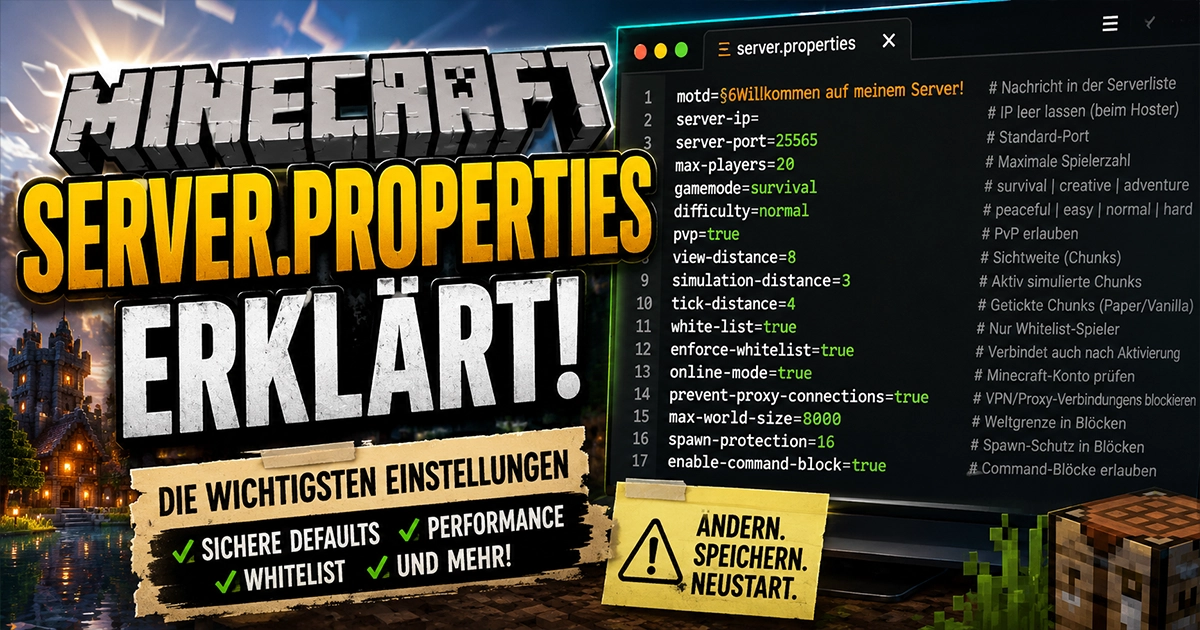
Jeder Minecraft Server hat eine server.properties. Sie liegt im Hauptverzeichnis und bestimmt, wie sich dein Server gegenüber Spielern verhält. Die meisten Admins öffnen sie einmal, ändern drei Sachen und vergessen den Rest. Das ist schade, denn ein paar Zeilen weiter unten liegen Optionen, die über Performance, Sicherheit und Spielererlebnis entscheiden.
Dieser Guide geht die relevantesten Einstellungen der Reihe nach durch, erklärt, was sie tun, und gibt dir sichere Startwerte an die Hand. Wenn du die Grundlagen erst noch lernst, wirf vorher einen Blick auf "Paper vs. Vanilla vs. Spigot: Welche Minecraft-Server-Software passt zu dir?", denn die Eigenschaften unterscheiden sich je nach Software leicht.
Grundlegende Identität
Drei Werte am Anfang der Datei identifizieren deinen Server. Sie sind selbsterklärend, haben aber ein paar Stolperfallen:
- motd: Die Zeile, die Spieler in der Serverliste sehen. Standard ist "A Minecraft Server". Färbige Codes funktionieren mit
§, also zum Beispiel§6Willkommen auf meinem Server. - server-ip: Lasse diesen Wert leer, wenn du einen gehosteten Server nutzt. Der Host weist die IP automatisch zu. Eigene Werte sorgen eher für Startprobleme.
- server-port: 25565 ist der Standard. Ändere ihn nur, wenn du mehrere Server parallel auf einer Maschine laufen lässt oder ein Anbieter dir einen anderen Port zuweist.
- max-players: Die maximale Spielerzahl. Setze den Wert ehrlich. 200 Spieler mit 4 GB RAM und View-Distance 10 wird niemals Spaß machen, und Gäste merken das sofort.
Spielmodus und Schwierigkeit
Vier Werte regeln, wie sich deine Welt anfühlt:
- gamemode:
survival,creative,adventureoderspectator. Survival ist der Normalfall. Wer einen reinen Bau-Server will, stellt aufcreative. - difficulty:
peaceful,easy,normal,hard. Für Community-Server hat sichnormalbewährt. Aufhardsterben Spieler schneller, was härtere Diskussionen über PvP und Griefing nach sich zieht. - hardcore:
truesetzt den Server auf Hardcore. Spieler haben nur ein Leben, bei Tod ist die Welt gesperrt. Das ist eine bewusste Entscheidung und nichts für den Alltag. - pvp: Steuert, ob Spieler sich gegenseitig Schaden zufügen dürfen. Für reine Survival-Server:
true. Für Bauserver:false.
Performance-Schrauben
Drei Werte haben direkten Einfluss darauf, wie viel Last dein Server erzeugt. Sie verdienen besondere Aufmerksamkeit:
- view-distance: Standard ist 10. Das ist für kleine Server okay, für große Survival-Welten mit 30 Spielern aber zu viel. Jeder zusätzliche Chunk kostet RAM und CPU. Werte zwischen 6 und 8 sind auf Community-Servern ein guter Kompromiss aus Sichtweite und Performance. Auf reinen Modpack-Servern lohnt sogar 5.
- simulation-distance: Standard ist 3. Dieser Wert bestimmt, wie weit um Spieler herum Mobs, Redstone und andere Logik aktiv ist. Eine Reduktion auf 3 oder 4 spart spürbar CPU, ohne dass Spieler die Welt als "leer" empfinden.
- tick-distance: Reichweite, in der Chunks getickt werden. Standard ist bei Paper und Vanilla unterschiedlich. Reduzieren bringt CPU, reduziert aber auch Farmen in der Ferne. Bei Paper funktioniert die Einstellung anders als in Vanilla.
Einen kompletten Performance-Überblick findest du im Artikel "Minecraft Server laggt? 10 Ursachen und wie du sie behebst". Die server.properties ist nur eine Stellschraube von mehreren.
Weltsicherung und Whitelist
Diese Einstellungen entscheiden, wer überhaupt auf deinen Server kommt:
- white-list: Auf
truesetzen, sobald dein Server nicht öffentlich erreichbar sein soll. Spieler können nur joinen, wenn ihr Name inwhitelist.jsonoderops.jsonergänzt wurde. Beim ersten Start mit Whitelist bist du übrigens selbst raus. Du musst dich mitwhitelist add dein-namein der Konsole eintragen. - enforce-whitelist: Trennt Spieler, die nicht auf der Whitelist stehen, auch dann, wenn die Whitelist nachträglich aktiviert wird. Für öffentliche Server, die temporär auf Invite-Only schalten: sinnvoll.
- prevent-proxy-connections: Steht auf
true, um VPN- und Proxy-Joins zu blockieren. Schützt nicht perfekt, hilft aber gegen die gröbsten Trolling-Versuche.
Mehr zu diesem Thema findest du in "Minecraft Server absichern: 7 Tipps für jeden Admin". Die Whitelist allein reicht für Sicherheit nicht aus, ist aber ein wichtiger Baustein.
Netzwerk und Limits
Diese Einstellungen sind eher technisch, aber wichtig:
- online-mode:
trueprüft, ob Spieler mit einem gültigen Minecraft-Konto joinen. Nur für private Whitelist-Server auffalsesetzen, etwa für LAN-Partys. - player-idle-timeout: Spieler, die eine bestimmte Zeit inaktiv sind, werden gekickt. Wert in Minuten. Auf Communities, wo AFK-Farmen erlaubt sind, am besten auf
0lassen. - max-world-size: Setzt eine World-Border in Blöcken. Standard ist 29999984, was einer offenen Welt entspricht. Für Survival-Server mit 30 Spielern reicht oft 5000 bis 8000. Eine sinnvolle Border spart RAM und reduziert die Last durch weit entfernte Chunks.
- max-tick-time: Maximale Zeit, die ein einzelner Tick dauern darf, bevor der Watchdog den Server neu startet. Standard 60000 Millisekunden, was eine Minute ist. Niedrigere Werte sind auf Community-Servern gefährlich, weil ein Lag-Spike zum Crash führen kann.
Wenig bekannte, aber nützliche Werte
Drei Optionen fallen oft unter den Tisch, sind aber praktisch:
- broadcast-console-to-ops: Sendet Konsolen-Output an alle Operatoren. Für kleine Runden nützlich, bei vielen Ops eher Spam.
- enable-command-block: Erlaubt Command-Blöcke. Für Survival: meistens
true. Für reine Bauserver: gernefalse. - spawn-protection: Schützt den Spawn-Bereich in Blöcken vor Veränderung durch Nicht-Ops. Standard 16. Wer eine Lobby oder ein Tutorial am Spawn hat, sollte den Wert bewusst setzen.
Was du besser nicht anfasst
Ein paar Zeilen sehen verlockend aus, sind aber Hosts vorbehalten:
- server-ip und server-port solltest du auf einem verwalteten Server nicht ändern, weil dein Anbieter die Bind-Adresse vorgibt.
- rcon aktivieren ohne Port, Passwort und Firewall ist ein Sicherheitsrisiko. Wenn du RCON brauchst, dokumentiere dich vorher gründlich.
- enable-query: Sorgt dafür, dass externe Dienste Spielerzahlen auslesen können. Praktisch für Statusseiten, öffnet aber auch eine kleine Angriffsfläche.
Änderungen sauber übernehmen
Die server.properties wird beim Start eingelesen. Du kannst sie also jederzeit bearbeiten, aber Änderungen greifen erst nach einem Neustart. Bei Änderungen an Whitelist-Einstellungen reicht ein Reload über die Konsole mit whitelist reload. Für Performance-Werte wie view-distance funktioniert das auch ohne Neustart, ein Server-Reload ist trotzdem sauberer.
Fazit
Die server.properties ist kein Hexenwerk, aber auch nicht trivial. Wer sich die zwanzig wichtigsten Werte einmal bewusst vornimmt, hat einen Server, der sich für Spieler richtig anfühlt, ohne dass die CPU durchbrennt. Fang mit view-distance, max-players, white-list und simulation-distance an. Der Rest wächst mit deinem Server.
Wenn du Hosting suchst, bei dem die wichtigsten Einstellungen schon vernünftig gesetzt sind und du nicht jedes Mal in Configs wühlen musst, wirf einen Blick auf WZH Server. Dort bekommst du einen vorkonfigurierten Paper-Stack mit sinnvollen Defaults, ohne dass du bei null startest.