Prominence 2 Server updaten: Sicher aktualisieren mit Backup
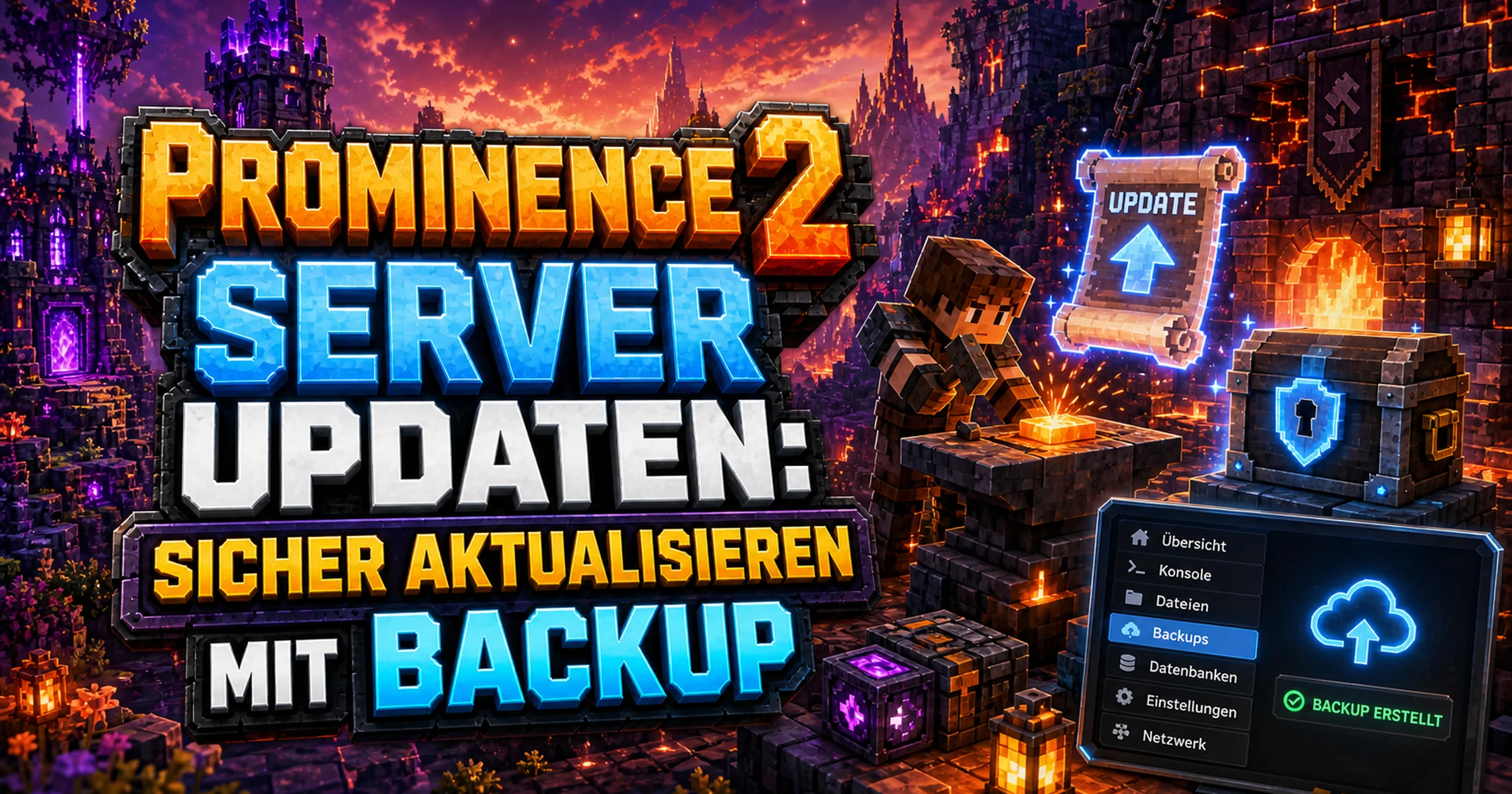
Prominence 2 Server updaten: so geht es sicher
Ein Prominence-II-Server wird in drei Schritten sicher aktualisiert: Backup im Dashboard anlegen, das Modpack-Update per Klick auf eine freigegebene Version starten, danach alle Clients auf dieselbe Version bringen. Bei WZH Server ist aktuell 3.9.27 freigegeben, 4.1.0 ist noch in Prüfung.
Das Pack hat viele Mods und lange Spielstände. Ein Update ist deshalb nie völlig risikofrei. Die Entwickler raten selbst zu Backups. In den Release-Hinweisen zu Version 3.1.50hf2 steht sinngemäß: Mach ein Backup vor dem Update, alte Welten sind kompatibel, aber sicher ist sicher. Diese Regel gilt auch heute. Allgemeine Grundlagen findest du in Minecraft-Server-Backups.
Welche Version läuft, welche ist neu?
Die Versionslage ist im Moment etwas verwirrend, weil öffentliche Projektseiten schneller sind als Hoster. Diese Übersicht hilft:
| Ort | Stand |
|---|---|
| WZH Server | 3.9.27 freigegeben, 4.1.0 in Prüfung |
| CurseForge-Projektseite | nennt zum Recherchezeitpunkt eine neuere 4.1.x-Version |
| Modrinth-Projektseite | führt Versionen der 3.9.x-, 4.0.x- und 4.1.x-Linie |
Dass eine Version öffentlich existiert, heißt nicht, dass WZH Server sie schon anbietet. Wir geben neue Versionen erst frei, wenn sie geprüft sind. Im Dashboard siehst du, welche Version du aktualisieren kannst. Nur freigegebene Versionen sind per Klick verfügbar.
Was sich mit 4.x ändert
Der Sprung von 3.9.x auf 4.x ist größer als ein gewöhnliches Update. Laut BisectHosting-Beitrag brachte das Update 4.0 (Kingdom of Vaaz) unter anderem eine Hauptstadt mit vertonten NPCs, ein Tutorial für neue Spieler, überarbeitete Mythic Challenges mit Instanz-Arenen und neuen Affixen sowie zwei neue Klassen. Die Version 4.1.0 wird auf Modrinth als Simply-Swords-and-Bows-Update beschrieben, das viele Simply-Swords-Inhalte überarbeitet.
Für dich heißt das: Neue Inhalte, aber auch mehr Änderungen an Mods und Daten. Lies die Changelogs auf der Modrinth-Seite, bevor du dich entscheidest. Ob und wie sich bestehende Welten beim Sprung auf 4.x verhalten, haben wir nicht verifiziert. Plane den Schritt besonders gründlich mit Backup.
Schritt 1: Backup im Dashboard anlegen
Bevor du irgendetwas aktualisierst, sicherst du den aktuellen Stand:
- Öffne im Store-Dashboard deinen Prominence-II-Server.
- Gehe zu den Backups und erstelle ein neues Backup.
- Warte, bis es fertig angezeigt wird.
- Sperre das Backup, damit es geschützt bleibt.
- Lade es zusätzlich herunter, wenn dir die Welt besonders wichtig ist.
Ein gesperrtes Backup ist vor versehentlichem Löschen geschützt. Das ist dein Rückweg, falls das Update Probleme macht. Beachte, dass ein Backup nur so aktuell ist wie sein Erstellzeitpunkt: Was nach dem Backup gespielt wird, geht bei einer Wiederherstellung verloren.
Schritt 2: Alle Spieler informieren
Sag deiner Gruppe vor dem Update Bescheid. Niemand sollte während des Updates verbunden sein, und alle müssen danach denselben Pack-Stand auf dem Client haben. Berrybyte warnt in seinem Leitfaden davor, Dateien der 3.9.x- und der 4.0.x-Linie zu mischen. Ein Client mit anderer Version kann sich nicht sauber verbinden.
Spieler, die das Pack über CurseForge oder Modrinth installiert haben, aktualisieren dort ihr Profil auf die Serverversion. Nach einem Wechsel des Stands sollten sie das Profil einmal komplett starten und prüfen, ob die Pack-Version stimmt.
Schritt 3: Update per Klick starten
Stoppe den Server im Dashboard. Öffne dann den Bereich für das Modpack-Update und wähle die freigegebene Version. Das Update wird per Klick ausgeführt, du musst keine Dateien selbst hochladen oder austauschen. Starte danach den Server und beobachte die Browser-Konsole.
Der erste Start nach einem Update dauert länger als üblich, weil viele Mods geladen und Daten angepasst werden. Warte, bis die Konsole den vollständigen Start meldet, bevor du dich verbindest. Bei Fehlern lies logs/latest.log, wie in Prominence II crasht beschrieben.
Schritt 4: Nach dem Update prüfen
Prüfe nach dem Start die wichtigsten Dinge:
- Version: Stimmt die Version auf Server und Clients überein?
- Einstellungen: Ist deine
server.propertiesunverändert? Details in Prominence II konfigurieren. - Whitelist: Sind alle Spieler weiterhin eingetragen?
- Welt: Lassen sich Chunks laden, wenn du dich bewegst?
- Spielstand: Sind Level, Talentpunkte und Inventar der Spieler vorhanden?
Wenn alles passt, spiele eine kurze Testsession, bevor die ganze Gruppe wieder einsteigt. Erst danach ist das Update wirklich abgeschlossen.
Wenn etwas schiefgeht: zurück zum Backup
Zeigt sich ein Problem, etwa Abstürze beim Start, Login-Fehler oder beschädigte Chunks, stellst du das Backup wieder her. Im Dashboard wählst du das gesperrte Backup aus und startest die Wiederherstellung. Danach läuft der Server wieder auf dem alten Stand.
Beachte: Eine Wiederherstellung setzt auch die Welt zurück. Alles, was seit dem Backup passiert ist, geht verloren. Deshalb gilt die Regel, direkt vor dem Update ein frisches Backup zu machen. Bei anhaltenden Problemen erreichst du uns per Ticket, hänge Log und Crash-Report an.
Warum du nicht sofort jede neue Version einspielen musst
Neue Versionen bringen neue Inhalte, aber auch neue Risiken. Wenn dein Server stabil läuft und deine Gruppe mitten in der Kampagne steckt, kann es sinnvoll sein, bei 3.9.27 zu bleiben, bis 4.1.0 freigegeben und geprüft ist. Ein Update beim nächsten Kapitelwechsel oder nach einem Endgame-Meilenstein stört den Spielfluss weniger.
Wichtig ist nur, dass alle Beteiligten dieselbe Version nutzen. Ein Serverstand, der lange hinterherhinkt, ist kein Problem, solange die Clients passen. Kurz gesagt: Update, wenn ihr es wollt und vorbereitet seid, nicht wenn ein Release erscheint.
Checkliste für den Update-Tag
- Gruppe informiert und niemand mehr verbunden?
- Backup erstellt, fertig angezeigt und gesperrt?
- Zielversion im Dashboard freigegeben und Changelog gelesen?
- Clients auf dieselbe Version vorbereitet?
- Server nach dem Update vollständig gestartet, Konsole ohne Fehler?
- Kurze Testsession mit Whitelist, Welt und Spielständen erledigt?
Wenn du diese Punkte abhakst, ist das Risiko eines Updates gut beherrschbar. Und falls doch etwas schiefgeht, hast du mit dem gesperrten Backup einen klaren Rückweg.
Nächster Schritt
Wenn du noch keinen Prominence-II-Server hast, starte auf der Prominence-II-Serverseite mit Cloud L oder Cloud XL. Das Pack wird automatisch installiert, und spätere Updates auf freigegebene Versionen machst du per Klick im Dashboard. Die Einrichtung erklärt Prominence-II-Server erstellen.
FAQ
Kann ich Prominence II bei WZH Server auf 4.1.0 aktualisieren?
Noch nicht. Aktuell ist 3.9.27 freigegeben, 4.1.0 befindet sich in Prüfung. Sobald sie freigegeben ist, kannst du sie per Klick im Dashboard einspielen.
Muss ich vor dem Update ein Backup machen?
Ja, das empfehlen wir dringend, und auch die Pack-Entwickler raten dazu. Erstelle das Backup im Dashboard und sperre es.
Müssen meine Mitspieler auch aktualisieren?
Ja. Jeder Client braucht dieselbe Pack-Version wie der Server. Mischen von 3.9.x- und 4.0.x-Dateien sollte man vermeiden.
Sind alte Welten mit 4.x kompatibel?
Das haben wir nicht verifiziert. Die Entwickler nannten in früheren Versionen alte Welten kompatibel, für den Sprung auf 4.x lies den Changelog und sichere vorher ein Backup.
Kann ich nach einem Update zurückgehen?
Ja, indem du das Backup wiederherstellst, das du vor dem Update angelegt hast. Fortschritt nach dem Backup geht dabei verloren.
Quellen
- https://modrinth.com/modpack/prominence-2-fabric
- https://modrinth.com/modpack/prominence-2-fabric/version/3.1.50hf2
- https://www.bisecthosting.com/blog/prominence-ii-hasturian-era-4-0-kingdom-of-vaaz-update-new-features-trailer-more
- https://berrybyte.net/wiki/games/minecraft/prominence-ii-server
- https://www.curseforge.com/minecraft/modpacks/prominence-2-hasturian-era