Prominence 2 Server crasht: Ursachen finden und beheben
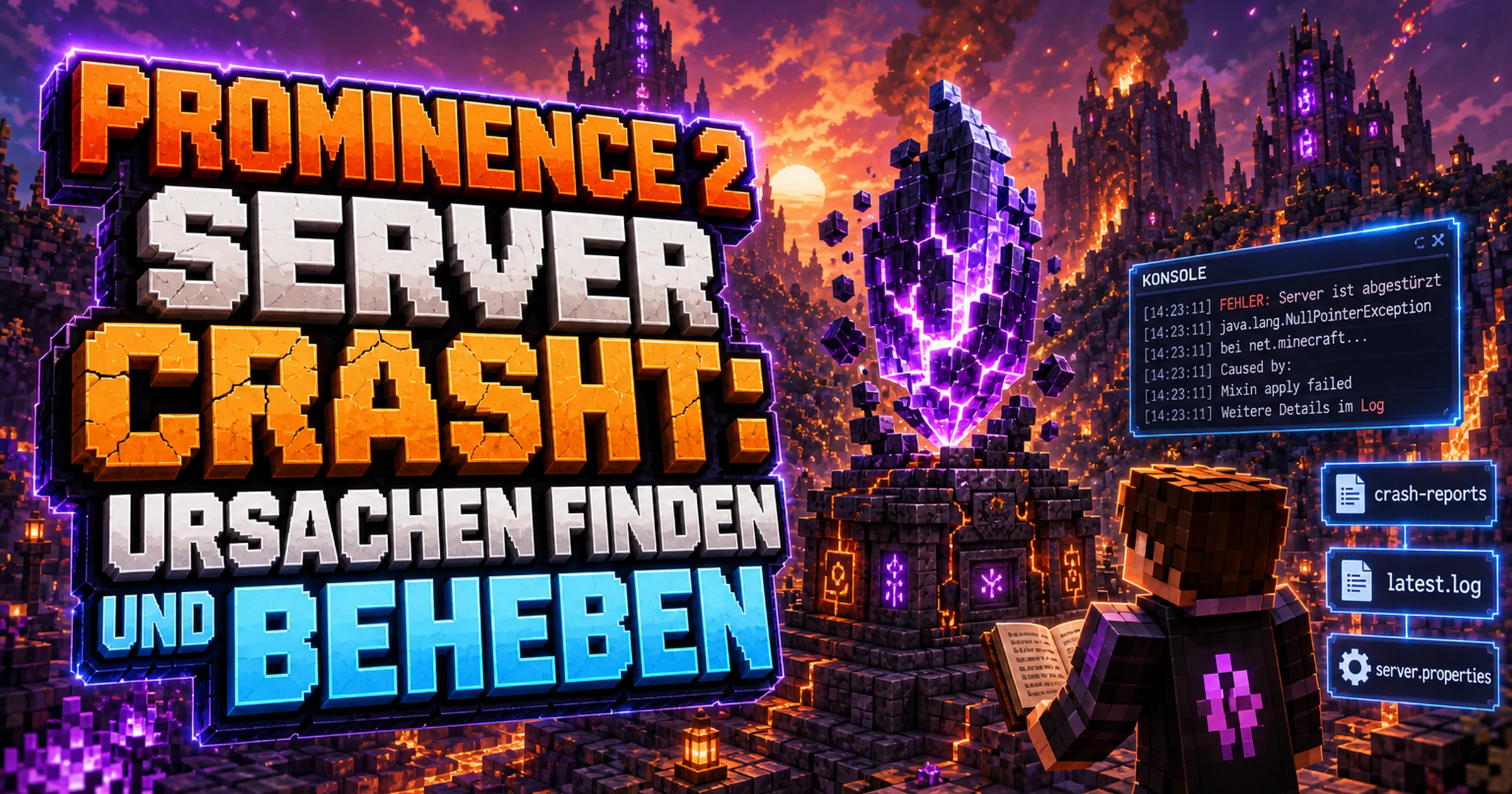
Prominence 2 Server crasht: so gehst du vor
Wenn dein Prominence-II-Server crasht oder nicht startet, öffnest du zuerst die Browser-Konsole im Dashboard und liest danach logs/latest.log und den Ordner crash-reports/. Die häufigsten Ursachen sind ein falscher Versionsmix, zu wenig Speicher, veränderte Mod-Dateien und Fehler in der Welt.
Das Pack läuft auf Minecraft 1.20.1 mit Fabric und lädt Hunderte Mods. Bei so vielen Bausteinen ist ein Absturz kein Weltuntergang, sondern meist gut eingrenzbar. Dieser Artikel zeigt dir den Weg von der Fehlermeldung zur Lösung, mit Fokus auf Prominence II. Wenn es dir eher um Ruckeln geht, lies Prominence II laggt.
Wo du die Fehlermeldung findest
Alle wichtigen Dateien erreichst du im Store-Dashboard, ohne zusätzliche Programme. Bei WZH Server brauchst du nur den Browser.
| Ort | Inhalt |
|---|---|
| Browser-Konsole | Live-Ausgabe beim Start und im Betrieb |
logs/latest.log |
Protokoll des aktuellen bzw. letzten Laufs |
crash-reports/ |
Detaillierte Berichte bei einem harten Absturz |
| Dateimanager | Öffnen, Ansehen und Herunterladen dieser Dateien |
Öffne die Datei latest.log und springe ans Ende. Suche nach den Wörtern ERROR, Exception, Caused by und Mixin. Die Zeile mit Caused by nennt oft die eigentliche Ursache, während der lange Stacktrace darüber nur den Weg dorthin beschreibt. Ein Crash-Report enthält zusätzlich eine Liste der geladenen Mods, die bei Support-Anfragen sehr hilft.
Ursache 1: Falsche oder gemischte Versionen
Berrybyte warnt in seinem Prominence-II-Leitfaden ausdrücklich davor, Dateien der 3.9.x- und der 4.0.x-Linie zu mischen. Auch der Issue-Tracker des Packs enthält Berichte über Login-Fehler beim Talentbaum nach abweichenden oder veränderten Installationen.
Das passiert typischerweise, wenn ein Client eine andere Pack-Version nutzt als der Server, oder wenn jemand Dateien manuell kopiert hat. Prüfe deshalb, ob Server und alle Clients exakt dieselbe Version haben. Bei WZH Server ist das aktuell 3.9.27. Installiere den Client bei Unstimmigkeiten sauber neu über CurseForge oder Modrinth.
Ursache 2: Zu wenig Arbeitsspeicher
Ein Pack dieser Größe braucht Speicher. Berrybyte nennt Speicherprobleme als eigene Fehlerkategorie und rät zu mehr RAM. Bei WZH Server sind für Prominence II Cloud L (8 GB) und Cloud XL (16 GB) buchbar, kleinere Pakete gibt es nicht.
Typische Zeichen für Speichermangel: ein Prozess, der plötzlich ohne klaren Fehler endet, eine Meldung mit OutOfMemoryError im Log oder ein Server, der mit der Zeit immer träger wird und dann abbricht. In dem Fall hilft ein größeres Paket oder eine kleinere Sichtweite. Mehr dazu in Prominence II RAM-Bedarf.
Ursache 3: Mod-Konflikte und Mixin-Fehler
Fabric-Mods greifen über sogenannte Mixins in den Spielcode ein. Wenn ein Mod nicht zur Minecraft-Version oder zu einem anderen Mod passt, meldet das Log eine Zeile wie Critical injection failure oder Mixin apply failed. Ein Beispiel aus dem Forge-Forum: Ein Spieler meldete einen Startabbruch seines Prominence-2-Clients mit einem Injection-Fehler im Mod Necronomicon. Die dortige Diagnose war, dass der Mod veraltet oder nicht passend war.
Das Beispiel betrifft einen Client, zeigt aber das Muster: Der Modname steht im Fehler. Auf einem WZH-Server ist das Pack aber vorkonfiguriert und installiert. Sollte in deinem Log ein Mod-Konflikt auftauchen, ist die Ursache meist eine manuelle Änderung oder ein unvollständiges Update. Entferne keine Mods nach Gefühl, sondern stelle den Zustand vor der Änderung wieder her.
Ursache 4: Probleme in der Welt
Manche Abstürze passieren erst beim Laden bestimmter Chunks. In den Changelogs des Packs ist zum Beispiel von einem Absturz beim Betreten von Chunks mit fehlerhaften Strukturen die Rede, der durch das Entfernen eines Mods behoben wurde. Solche Fehler lassen sich mit einem Pack-Update beheben.
Berrybyte nennt außerdem Ticking-Ausnahmen bei Create-Maschinen. Der Rat dazu: nicht einfach Blöcke abbauen, sondern zuerst ein Backup wiederherstellen. Stürzt der Server immer an derselben Stelle ab, notiere die Koordinaten aus dem Log, sichere die Welt und suche im Issue-Tracker nach ähnlichen Fällen.
Schritt für Schritt: Server wieder zum Laufen bringen
- Ruhe bewahren, nichts löschen. Lade zuerst
latest.logund den neuesten Crash-Report aus dem Dateimanager herunter. - Fehler lesen. Suche
Caused byund Modnamen. Notiere die Pack-Version. - Versionen prüfen. Stimmen Server und Clients überein?
- Speicher prüfen. Gibt es
OutOfMemoryErroroder Anzeichen dafür? - Letzte Änderungen rückgängig machen. Hast du Dateien geändert, ein Update eingespielt oder Einstellungen angepasst?
- Backup wiederherstellen. Im Dashboard unter Backups lässt sich ein früherer Stand zurückholen.
- Neuinstallation nur als letzter Schritt. Sie ist in den Einstellungen möglich, kann aber die Welt kosten, sichere sie vorher per Backup-Download.
- Ticket öffnen. Hänge Log und Crash-Report an.
Was ins Support-Ticket gehört
Ein gutes Ticket spart Zeit. Nenne die Pack-Version, den Zeitpunkt des Absturzes, was du vorher geändert hast und die Anzahl der Spieler. Hänge latest.log und den Crash-Report an. Wenn ein bestimmter Spieler den Absturz auslöst, nenne den Namen.
Crashes vorbeugen
Die meisten Abstürze lassen sich vermeiden. Halte dich an diese Regeln:
- Kein Hinzufügen oder Entfernen von Mods.
- Updates nur per Klick im Dashboard und nur mit vorherigem Backup, siehe Prominence II updaten mit Backup.
- Client und Server auf gleicher Version halten.
- Sichtweite und Spielerzahl zum Paket passend wählen.
- Konfigurationsänderungen einzeln testen. Eine Übersicht findest du in Prominence II konfigurieren.
Für allgemeine Absicherung lohnt sich außerdem ein Blick auf Minecraft-Server-Backups.
Client-Abstürze sind ein eigenes Thema
Nicht jeder Absturz kommt vom Server. Im Issue-Tracker von Mod-Autoren finden sich Berichte über Abstürze beim Client-Start mit Prominence II, teils vor dem Mojang-Ladebildschirm. Solche Fälle liegen auf dem Rechner des Spielers, etwa an Mod-Versionen, Java oder dem Launcher. Der Server ist dann nicht beteiligt.
Ein schneller Test: Verbindet sich ein anderer Spieler problemlos, liegt es am Client. Der Betroffene sollte das Pack sauber über CurseForge oder Modrinth neu installieren, den Speicher prüfen und den Client-Crash-Report auswerten.
Nächster Schritt
Wenn dein Server stabil läuft, sichere ihn regelmäßig. Wenn er dauerhaft an seine Grenzen kommt, schau dir das Prominence-II-Angebot an und prüfe, ob Cloud XL besser passt.
FAQ
Wo finde ich den Crash-Report meines Prominence-II-Servers?
Im Dateimanager des Dashboards im Ordner crash-reports/. Das Protokoll des letzten Laufs liegt in logs/latest.log. Beide kannst du herunterladen.
Mein Server startet nicht. Was tue ich zuerst?
Lies die Browser-Konsole und latest.log. Prüfe, ob eine Änderung oder ein Update vorausging, und stelle im Zweifel ein Backup wieder her.
Kann ich einen abstürzenden Mod einfach löschen?
Das solltest du nicht tun. Das Pack ist abgestimmt, veränderte Installationen führen laut Issue-Tracker zu Folgeproblemen. Nutze stattdessen ein Backup oder wende dich per Ticket an uns.
Kann zu wenig RAM Abstürze verursachen?
Ja. Bei Prominence II sind nur Cloud L und Cloud XL buchbar, weil das Pack viel Speicher braucht. Bei Speichermangel hilft ein größeres Paket oder eine geringere Sichtweite.
Betrifft ein Client-Absturz den Server?
Nein, meist nicht. Ein Absturz beim Client-Start liegt am Rechner des Spielers. Prüfe, ob andere Spieler normal beitreten können.
Quellen
- https://forums.minecraftforge.net/topic/153710-prominence-2-modpack-crashing/
- https://berrybyte.net/wiki/games/minecraft/prominence-ii-server
- https://github.com/nvb-uy/ProminenceII-HasturianEra/issues
- https://modrinth.com/modpack/prominence-2-fabric/version/3.1.50hf2
- https://www.curseforge.com/minecraft/modpacks/prominence-2-hasturian-era