ATM10 Server konfigurieren: Wichtige Config-Dateien
Kurzantwort: Wo konfigurierst du einen ATM10-Server?
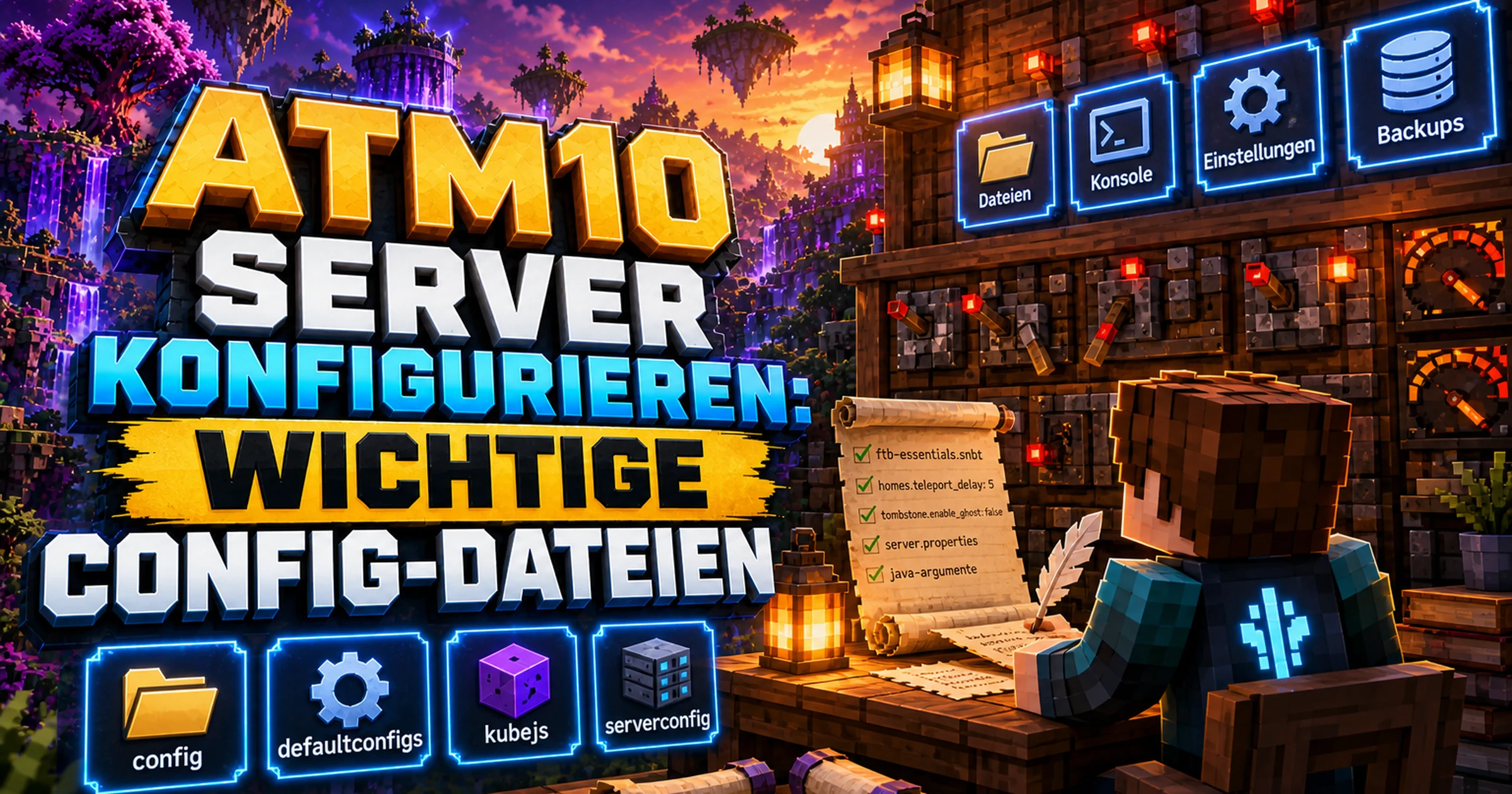
Die wichtigsten Orte sind die Ordner config, defaultconfigs und kubejs im Serververzeichnis sowie der Ordner serverconfig innerhalb der Weltdaten. Dazu kommt die Datei server.properties. Du bearbeitest sie im Dashboard über den Dateimanager, am besten bei gestopptem Server und nach einem Backup. Ändere nur, was du verstehst.
ATM10 ist ein eng abgestimmtes Pack mit rund 500 Mods. Schon kleine Änderungen können Quests, Rezepte oder Fortschritt beeinflussen. Deshalb zeigt dieser Artikel, wo welche Einstellungen liegen und welche Änderungen sinnvoll sind, statt eine Liste von Werten zu versprechen, die wir nicht belegen können.
Die Ordnerstruktur im Überblick
Das offizielle ATM-10-Repository auf GitHub zeigt, wie das Pack aufgebaut ist. Dort liegen unter anderem die Ordner config, defaultconfigs, datapacks und kubejs. Ein Serververzeichnis enthält dieselben Bausteine.
| Ort | Wofür |
|---|---|
config/ |
Allgemeine Konfigurationen der Mods |
defaultconfigs/ |
Standardwerte, die Mods als Vorlage nutzen |
kubejs/ |
Skripte des Packs, etwa für Rezepte und Fortschritt |
datapacks/ |
Datenpakete, die Spielregeln oder Inhalte ergänzen |
<Welt>/serverconfig/ |
Serverseitige Konfiguration, die pro Welt gilt |
server.properties |
Grundeinstellungen des Minecraft-Servers |
Die ATM-Serveranleitung nennt als wichtige Ordner beim Umziehen oder Aktualisieren ausdrücklich kubejs, defaultconfigs, mods und config. Das zeigt, welche Verzeichnisse für das Verhalten des Packs entscheidend sind.
Was der Unterschied zwischen config und defaultconfigs ist
Die config-Dateien sind die aktiven Einstellungen der einzelnen Mods. Die defaultconfigs dienen typischerweise als Vorlagen für Einstellungen, die pro Welt angelegt werden. Das bedeutet in der Praxis: Eine Änderung in den Standardwerten wirkt oft nur bei neu erstellten Welten, während bestehende Welten ihre eigenen Kopien im Weltordner nutzen.
Wie genau eine einzelne Mod damit umgeht, unterscheidet sich. Wenn du eine bestehende Welt anpassen möchtest, ist der Weltordner serverconfig deshalb häufig die richtige Stelle. Halte dich im Zweifel an die Dokumentation der jeweiligen Mod, und teste Änderungen zuerst mit einem Backup.
Beispiel: Homes und Teleport-Wartezeiten
Ein belegtes Beispiel liefert die ATM10-FAQ. Wer die Wartezeiten der Befehle /home und /tpa ändern möchte, bearbeitet die Datei saves/worldName/serverconfig/ftb-essentials.snbt. Auf dem Server liegt sie im Ordner serverconfig der Welt. Die FAQ weist darauf hin, dass die Welt beziehungsweise der Server gestoppt sein muss, damit die Änderung wirkt.
Gehe so vor:
- Server im Dashboard stoppen.
- Backup erstellen.
- Im Dateimanager
serverconfig/ftb-essentials.snbtöffnen. - Werte für die gewünschten Befehle anpassen und speichern.
- Server starten und die Befehle testen.
Ein Fehler in dieser Datei kann den Start verhindern. Bleibe deshalb bei der vorhandenen Syntax und ändere nur Zahlenwerte. Wie das Zusammenspiel mit Gruppen aussieht, steht im Artikel ATM10 mit Freunden spielen.
Beispiel: Chunk-Limits mit Befehlen statt Dateien
Nicht alles muss in einer Datei stehen. Die Grenzen für geclaimte und dauerhaft geladene Chunks stellst du laut ATM10-FAQ mit Befehlen ein:
/ftbchunks admin extra_claim_chunks <player> <set/add> <amount>
/ftbchunks admin extra_force_load_chunks <player> <add/set> <amount>
Diese Befehle wirken pro Spieler. Sie sind das wirksamste Werkzeug gegen Lag durch Chunkloader, ohne dass du Dateien anfassen musst. Ausführlich behandelt das der Artikel ATM10-Server laggt.
Beispiel: Den Geist von Corail Tombstone abstellen
Ein weiteres Beispiel aus der FAQ: Wenn regelmäßig ein Geist oder ein Feiertags-Ereignis auftaucht, stammt er von Corail Tombstone. Du kannst ihn im Spiel mit /tbgui in den Effekt-Einstellungen abschalten. Dauerhaft und mit Konfigurationsoptionen lässt er sich laut FAQ mit der Mod BadCorailNoHolidays abstellen. Das zeigt gut, dass manche Wünsche über Mods statt über Dateien gelöst werden.
Achte bei zusätzlichen Mods darauf, dass sie zu Minecraft 1.21.1 und NeoForge passen, und dass Server und Clients dieselbe Modliste nutzen. Prüfe außerdem, ob die Mod das Pack destabilisiert. Das ATMTeam wählt Mods gezielt aus, weil manche Mods Performance oder Fortschritt beeinträchtigen.
server.properties für ATM10
Die Datei server.properties steuert Grundlagen wie Schwierigkeitsgrad, Spielerzahl und Welt-Typ. Die ATM-Doku warnt, server-ip nur zu ändern, wenn es nötig ist, weil es den Start verhindern kann. Eine ausführliche Erklärung aller Optionen findest du im Artikel server.properties erklärt.
Bei der Skyblock-Variante ATM10 To the Sky nennt die FAQ zusätzlich eine besondere Einstellung: Wenn der Server in einer normalen Welt startet, soll die Welt gelöscht und level-type=skyblockbuilder\:skyblock gesetzt werden. Das gilt für dieses andere Pack, nicht für das normale ATM10.
Java-Argumente und Speicher
Beim selbst betriebenen Server steuert die Datei user_jvm_args.txt mit den Werten -Xms und -Xmx den Speicher, wie die ATM-Doku beschreibt. Bei uns ergibt sich der verfügbare Speicher aus dem gebuchten Paket, Cloud L mit 8 GB oder Cloud XL mit 16 GB. Warum ATM10 so viel Speicher braucht, beschreibt der Artikel RAM-Bedarf für ATM10.
Sicher ändern: die Regeln
Diese Grundsätze schützen deine Welt.
- Immer zuerst ein Backup im Dashboard erstellen.
- Server vor Änderungen an Konfigurationen stoppen.
- Nur eine Änderung nach der anderen vornehmen und testen.
- Änderungen dokumentieren, damit du sie nach einem Update wieder einspielen kannst.
- Nie ganze Konfigurationsordner aus einer alten Version in eine neue kopieren.
- Bei Fehlern das Backup wiederherstellen.
Der Punkt mit dem Kopieren ist wichtig. Die ATM-Doku rät, vor einem Update modifizierte Konfigurationen und KubeJS-Skripte zu sichern und danach gezielt zurückzuspielen. Wie das mit Updates zusammenspielt, zeigt der Artikel ATM10 Server updaten mit Backup.
Was du besser nicht änderst
Finger weg von Dateien in kubejs, wenn du sie nicht lesen kannst. Diese Skripte steuern Rezepte und Progression, und Fehler dort können Quests unlösbar machen. Auch das Löschen von Mods aus dem mods-Ordner ist riskant, weil andere Mods davon abhängen können. Wenn der Server danach nicht mehr startet, hilft dir der Artikel ATM10-Crashes beheben.
Konfigurationsänderungen nachvollziehbar halten
Führe ein einfaches Änderungsprotokoll. Notiere Datum, Datei, alter und neuer Wert sowie den Grund. Das kostet wenig Zeit und hilft enorm, wenn nach einem Update etwas anders läuft. Du erkennst sofort, welche Anpassungen du erneut einspielen musst und welche das neue Pack inzwischen selbst abdeckt. Auch für Mitadmins ist das Protokoll nützlich, weil sie sehen, was schon geändert wurde.
Nächster Schritt
Wenn du einen frischen ATM10-Server mit der passenden Grundkonfiguration möchtest, kannst du ihn über die Seite für den ATM10-Server bestellen. Das Modpack ist dann automatisch installiert.
FAQ
Wo finde ich die Konfigurationsdateien im Dashboard?
Im Dateimanager, im Serververzeichnis. Dort liegen config, defaultconfigs, kubejs und server.properties. Die Datei ftb-essentials.snbt liegt im Ordner serverconfig der Welt.
Muss ich den Server nach Änderungen neu starten?
Ja, in der Regel. Für die Datei ftb-essentials.snbt weist die ATM10-FAQ ausdrücklich darauf hin, dass der Server gestoppt sein muss, damit die Änderung wirkt.
Kann ich ATM10 mit eigenen Mods erweitern?
Technisch ja, aber es ist riskant. Zusätzliche Mods müssen zu Minecraft 1.21.1 und NeoForge passen und auch auf den Clients installiert sein. Sie können Performance und Stabilität beeinflussen.
Was bewirken die defaultconfigs?
Sie dienen typischerweise als Standardwerte für neu erstellte Welten. Bei bestehenden Welten liegen aktive Werte oft im Weltordner. Prüfe die Dokumentation der jeweiligen Mod.
Wie ändere ich den Speicher?
Bei uns richtet sich der Speicher nach dem gebuchten Paket. Wenn dein Server mehr braucht, wechsle von Cloud L auf Cloud XL.