Technical Electrical updaten: Server sicher aktualisieren
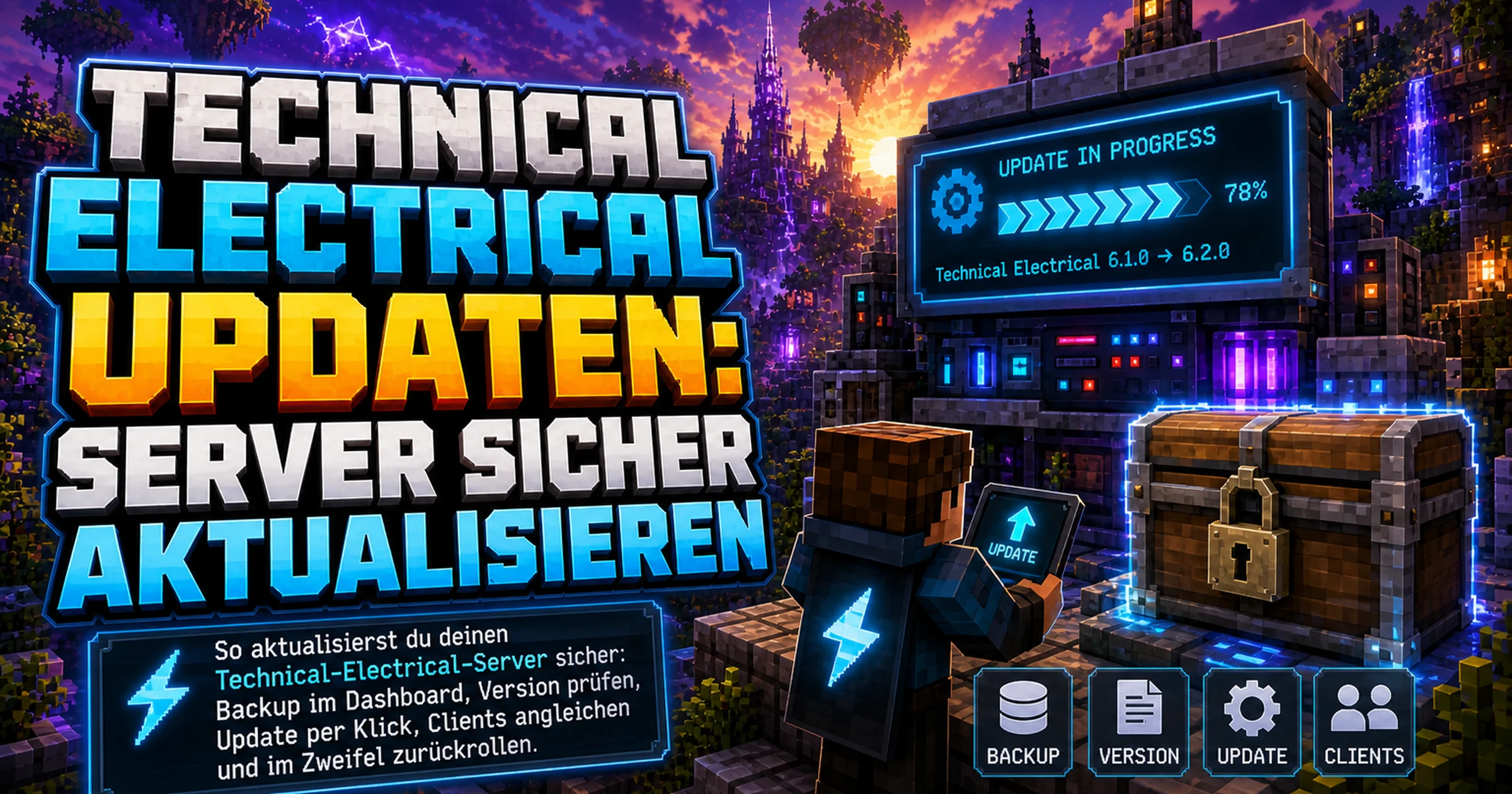
Technical Electrical updaten: der sichere Ablauf
Lege zuerst ein Backup im Dashboard an, spiele dann die neue Pack-Version per Klick ein, prüfe die Konsole und gleiche danach alle Clients auf dieselbe Version ab. Bei Problemen stellst du das Backup wieder her. Dieser Ablauf ist bei einem Pack mit über 190 Mods besonders wichtig, weil sich mit jeder Version viele Mods gleichzeitig ändern.
Bei WZH läuft aktuell Technical Electrical 6.2.0 auf Minecraft 1.21.1 mit NeoForge 21.1.230. Neue freigegebene Versionen kannst du per Klick im Dashboard einspielen. Die Bestellung und Erstinstallation startest du auf der Seite Technical Electrical Server.
Was sich in neuen Versionen ändert
Die Pack-Linie "Striking Surprise" bekommt laut Modrinth regelmäßig Updates. Die Versionshinweise der jüngsten Releases lauten kurz gefasst so:
| Version | Datum | Hinweis laut Modrinth |
|---|---|---|
| 6.2.5 | 29.07.2026 | Fixed Crashes |
| 6.2.6 | 02.08.2026 | Updated Mods, Updated NeoForge, Fixed Crashes, Fixed Chunk Generation Issues, Improved Performance |
| 6.2.7 | 31.08.2026 | Updated NeoForge |
| 6.2.8 | 02.09.2026 | Fixed Lighting Bug, Updated Mods |
| 6.2.8.1 | 02.09.2026 | Fixed crash on startup |
| 6.2.9 | 14.09.2026 | Updated Mods, Updated NeoForge, Readded Mystical Agriculture |
Das sind Veröffentlichungen des Autors. Sie sagen nichts darüber aus, ob und wann WZH die jeweilige Version anbietet. Bei WZH gilt nur, was im Dashboard als Update freigegeben ist. Beachte auch, dass ein Update das Pack in der Mod-Liste verändern kann: 6.2.9 nennt zum Beispiel, dass eine Mod wieder aufgenommen wurde.
Warum ein Backup Pflicht ist
Bei einem Mod-Update können Weltdaten anders gelesen werden. Meist läuft das unauffällig, aber bei großen Änderungen können Blöcke oder Maschinen fehlen, Netzwerke sich zurücksetzen oder der Server nicht mehr starten. Ein Backup ist deshalb keine Vorsicht aus Gewohnheit, sondern dein Rückweg.
Im Dashboard kannst du Backups erstellen, wiederherstellen, herunterladen und sperren. Sperren schützt ein Backup vor versehentlichem Löschen, was sich für den Stand direkt vor einem Update anbietet. Lade wichtige Backups zusätzlich herunter, dann hast du sie auch außerhalb des Servers. Allgemeine Hinweise dazu stehen im Artikel Minecraft-Server-Backups.
Schritt für Schritt
- Spieler informieren, dass der Server kurz nicht erreichbar ist.
- Alle Spieler vom Server nehmen und den Server stoppen.
- Im Dashboard ein Backup erstellen und, wenn möglich, sperren.
- Prüfen, ob eine neue freigegebene Version angeboten wird, und diese per Klick einspielen.
- Server starten und die Browser-Konsole beobachten, bis er bereit ist.
logs/latest.logauf Fehler und Warnungen prüfen.- Mit einem Testspieler beitreten und Basis, Maschinen und Lager kontrollieren.
- Erst dann die restliche Gruppe einladen.
Der erste Start nach einem Update dauert oft länger, weil Konfigurationen und Daten angepasst werden. Sei geduldig und starte nicht vorschnell neu.
Clients angleichen
Das Pack ist laut Modrinth auf Client und Server erforderlich. Nach dem Update braucht jeder Mitspieler dieselbe Version wie der Server. Sag deiner Gruppe die genaue Versionsnummer, und weise darauf hin, dass niemand eine neuere Version installieren soll, wenn der Server sie noch nicht hat. Sonst ergeben sich Verbindungsfehler, wie im Artikel zu Technical Electrical mit Freunden spielen beschrieben.
Eigene Konfigurationen sichern
Hast du Konfigurationsdateien geändert, prüfe nach dem Update, ob deine Anpassungen noch da sind. Ein Update kann Dateien überschreiben oder neue Optionen bringen. Notiere daher vor dem Update, was du geändert hast, oder lade die betroffenen Dateien herunter. Welche Dateien überhaupt relevant sind, erklärt der Artikel Technical Electrical konfigurieren.
Wenn das Update Probleme macht
Startet der Server nach dem Update nicht, geh so vor: Lies logs/latest.log und den Ordner crash-reports, suche nach Caused by und prüfe, ob eine Mod genannt wird. Die Schritte findest du im Artikel Technical Electrical Server crasht. Klären sich die Probleme nicht schnell, stelle das Backup wieder her. Damit bist du auf dem Stand vor dem Update zurück.
Melde hartnäckige Probleme im Support-Ticket und hänge das Log an. Weil WZH Versionen erst freigibt, ist es sinnvoll, den Support zu fragen, wenn du ein Verhalten nicht einordnen kannst.
Wann updaten, wann nicht?
Nicht jedes Update ist nötig. Lief dein Server stabil, ist es legitim, auf einer Version zu bleiben, bis es einen Grund gibt: einen behobenen Absturz, eine Sicherheitskorrektur oder einen Fehler, der dich betrifft. Ein Update mitten in einem laufenden Bauprojekt ist dagegen ein unnötiges Risiko.
Gute Zeitpunkte sind der Abschluss eines Projekts, ein ruhiger Abend oder der Wechsel zwischen Spielphasen. Schlechte Zeitpunkte sind ein Event mit vielen Spielern oder direkt vor einem geplanten Termin. Mit PayAsYouGo zahlst du nur die Laufzeit, ein kurzer Stopp fällt also kaum ins Gewicht.
Paket nach dem Update prüfen
Neue Versionen können mehr Speicher oder Rechenzeit brauchen, etwa wenn Mods hinzukommen. Beobachte deshalb nach dem Update die Tick-Rate mit /neoforge tps und prüfe, ob das Paket weiter passt. Orientierung gibt der Artikel zum RAM-Bedarf von Technical Electrical. Ein Paketwechsel ist möglich. Was die Pakete kosten, zeigt der Kostenrechner.
Checkliste für nach dem Update
Nach dem ersten erfolgreichen Start solltest du ein paar Dinge gezielt prüfen. Funktionieren die zentralen Maschinen und Speichernetzwerke? Sind Kabel, Rohre und Förderbänder noch verbunden? Lassen sich Truhen öffnen, und stimmen die Inhalte? Sind Quests und Fortschritt erhalten, falls ihr sie nutzt? Wenn alles passt, lege direkt ein weiteres Backup an, denn das ist dein neuer sicherer Stand.
Beobachte außerdem einige Spielsitzungen lang das Log und die Tick-Rate. Manche Probleme zeigen sich erst, wenn bestimmte Anlagen laufen oder neue Chunks entstehen. Laut den Versionshinweisen des Autors gab es in der Pack-Linie unter anderem Korrekturen bei Chunk-Generierung und einen Lichtfehler, also Themen, die sich erst im Spiel zeigen.
Halte schließlich die Kommunikation offen: Wenn nach dem Update etwas anders ist, sollen Mitspieler es melden, statt selbst zu experimentieren.
Kommunikation mit der Gruppe
Kündige Updates rechtzeitig an und nenne den Zeitraum, in dem der Server nicht erreichbar ist. Schicke mit, welche Version die Clients brauchen und wo sie diese herunterladen. Bitte alle, vorher ihre Bauten zu sichern und sauber auszuloggen. Das verhindert Verwirrung und stellt sicher, dass nach dem Update alle dieselbe Version nutzen.
Fazit
Ein Update ist bei einem Modpack kein Klick ohne Netz. Mit Backup, Testlauf und einheitlichen Clients ist es aber ein überschaubarer Vorgang. Wenn du noch keinen Server hast, findest du Technical Electrical auf der Seite Technical Electrical Server.
FAQ
Wie aktualisiere ich Technical Electrical bei WZH?
Per Klick im Dashboard, sobald eine neue Version freigegeben ist. Lege vorher ein Backup an.
Kann ich sofort die neueste Version vom Autor nutzen?
Nur wenn WZH sie freigegeben hat. Upstream-Versionen sind nicht automatisch bei WZH verfügbar.
Was tue ich, wenn nach dem Update nichts mehr geht?
Log und Crash-Reports lesen. Klärt sich das nicht schnell, stelle das Backup wieder her und melde dich beim Support.
Müssen meine Freunde auch updaten?
Ja, alle Clients brauchen dieselbe Version wie der Server.
Verliere ich meine Welt beim Update?
Normalerweise nicht, aber ein Backup ist die Absicherung. Erstelle es immer vorher.