RLCraft Server konfigurieren: Pflicht-Einstellungen und Config
RLCraft Server konfigurieren: das Wichtigste
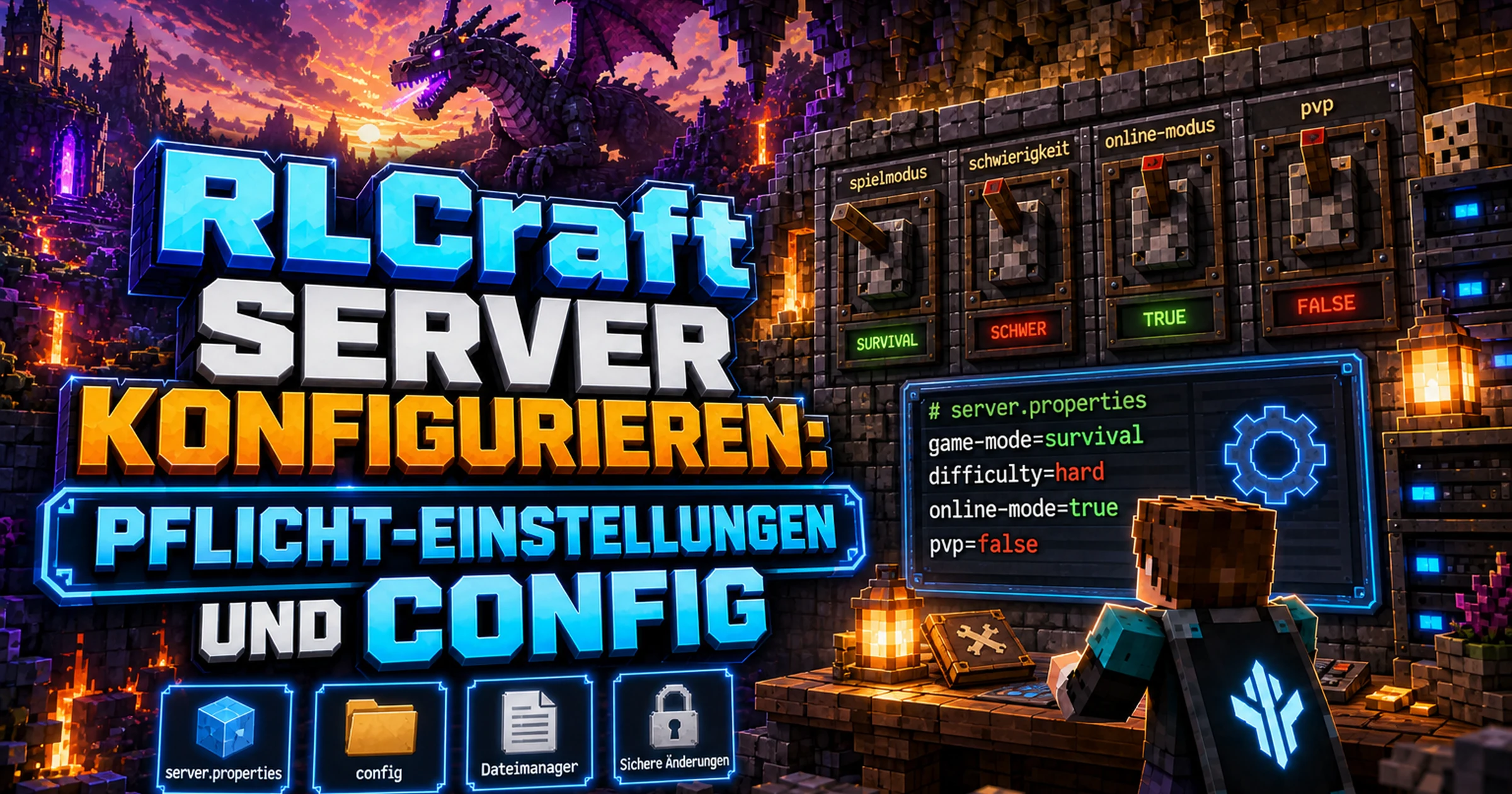
Für einen RLCraft Server musst du vor allem vier Werte in der server.properties beachten: enable-command-block=true, allow-flight=true, max-tick-time=-1 und difficulty=3. Das nennen die Pack-Autoren in der Wiki zu Version 2.9 und auf CurseForge. Alle weiteren Änderungen sind optional und sollten mit Backup und einzeln erfolgen, weil das Pack fein abgestimmt ist.
Wenn du erst wissen willst, wie du den Server bekommst, lies RLCraft Server erstellen. Eine allgemeine Erklärung aller Optionen der Datei bietet der Beitrag server.properties erklärt. Hier geht es um das, was bei RLCraft anders ist.
Die vier Pflichtwerte im Detail
Die Pack-Autoren nennen vier Server-Einstellungen. Bei WZH läuft das Modpack automatisch installiert, du solltest die Werte aber nach dem ersten Start im Dateimanager prüfen.
enable-command-block=true
allow-flight=true
max-tick-time=-1
difficulty=3
| Option | Wert | Grund laut Pack-Angaben |
|---|---|---|
enable-command-block |
true |
Ohne den Wert generieren bestimmte Strukturen nicht korrekt |
allow-flight |
true |
nötig für fliegende Reittiere |
max-tick-time |
-1 |
erlaubt große Struktur-Generierung ohne Watchdog-Abbruch |
difficulty |
3 |
Schwierigkeit Schwer, laut Wiki das vorgesehene Balancing |
Wichtig zu allow-flight: In Vanilla verhindert diese Option, dass Spieler wegen Flugbewegungen gekickt werden. Reittiere in RLCraft, zum Beispiel Drachen, können sonst Probleme verursachen. Mehr zu den Tieren erfährst du im Artikel RLCraft Drachen.
Schwierigkeit: warum Schwer
Laut der Wiki zu 2.9 sollte die Schwierigkeit auf 3 stehen, also Schwer, damit die Balance stimmt. Das ist kein Vorschlag für besonders harte Spieler, sondern das Setup, für das das Pack gebaut wurde. Ein niedrigerer Wert verändert Schaden, Mob-Verhalten und Fortschritt.
In der server.properties steht dafür difficulty=3, genau so nennen es auch die Pack-Hinweise. Wenn ihr es leichter wollt, ändert die Einstellung bewusst und einheitlich für die ganze Gruppe. Spielt aber nicht mit halben Änderungen, weil sich dadurch Quests, Skills und Gegner nicht mehr zueinander fügen.
Wo liegen die Dateien?
Im Dateimanager des Dashboards findest du diese Ordner und Dateien:
server.properties: Grundeinstellungen des Serversconfig: Konfigurationsdateien der Modsmods: alle installierten Mods des Packslogs/latest.log: Log seit dem letzten Startcrash-reports: Berichte nach Abstürzen
Den Ordner mods solltest du nicht verändern, denn das Pack ist genau auf diese Dateien abgestimmt. Fehlende oder doppelte Mods führen zu Startproblemen, wie der Artikel RLCraft Server stürzt ab erklärt. Im Ordner config sind dagegen einzelne Werte änderbar, wenn du weißt, was sie tun.
Dateien sicher bearbeiten
Der Dateimanager im Dashboard erlaubt Upload, Bearbeiten und Entpacken. So gehst du vor:
- Lege ein Backup an und sperre es, damit es nicht überschrieben wird.
- Stoppe den Server, wenn du größere Änderungen machst.
- Öffne die Datei, ändere einen Wert und speichere.
- Starte den Server und beobachte die Browser-Konsole.
- Prüfe
logs/latest.logauf Fehlermeldungen. - Wenn etwas schiefgeht, mache die Änderung rückgängig.
Achte auf die Syntax. In der server.properties steht pro Zeile schlüssel=wert ohne Leerzeichen um das Gleichheitszeichen. Ein vergessenes Zeichen kann reichen, damit eine Einstellung ignoriert wird. Nach der Bearbeitung startest du den Server neu, denn die meisten Änderungen wirken erst nach dem Start.
Weitere nützliche Optionen der server.properties
Neben den Pflichtwerten gibt es Optionen, die für Gruppen praktisch sind. Sie sind Standard-Optionen von Minecraft und gelten nicht nur für RLCraft:
| Option | Zweck | Hinweis |
|---|---|---|
white-list |
nur eingetragene Spieler dürfen beitreten | siehe RLCraft mit Freunden spielen |
max-players |
begrenzt die Spielerzahl | schützt vor Überlastung |
view-distance |
Sichtweite in Chunks | niedriger bedeutet weniger Last |
motd |
Text in der Serverliste | frei wählbar |
pvp |
Spieler gegen Spieler | Gruppen-Entscheidung |
Beim Thema Performance ist vor allem view-distance interessant. Wie du sie mit den TPS-Werten abstimmst, beschreibt der Artikel RLCraft Server Lag beheben. Ändere sie in kleinen Schritten und miss jedes Mal die Wirkung.
Der Ordner config und Mod-Einstellungen
RLCraft besteht aus vielen Mods, die jeweils eigene Dateien im Ordner config nutzen. Einzelne Mods wie Simple Difficulty, Lycanites Mobs oder Ice and Fire haben Optionen für ihre Mechaniken. Die genauen Dateinamen und Schlüssel dokumentieren wir hier nicht, weil sie sich zwischen Versionen ändern können und wir sie nicht einzeln geprüft haben.
Wenn du eine bestimmte Mechanik ändern willst, suche zuerst in der Wiki oder auf der Projektseite der jeweiligen Mod nach dem Namen der Option. Ändere danach nur diese eine Option. Community-Anleitungen erwähnen etwa für Simple Difficulty die Option TemperatureEnabled. Prüfe solche Angaben immer gegen die Datei auf deinem Server. Mehr dazu im Artikel Temperatur und Durst in RLCraft.
Was du besser nicht änderst
Es gibt Einstellungen, die du besser in Ruhe lässt, weil sie das Balancing oder die Stabilität gefährden. Dazu gehören der Ordner mods, Konfigurationen für Weltgenerierung und Quest-Dateien, wenn du nicht ganz genau weißt, wie sie zusammenhängen. Bei Änderungen an der Weltgenerierung passen alte Chunks nicht mehr zu neuen, was sichtbare Übergänge erzeugt.
Auch max-tick-time solltest du nicht wieder auf den Standard zurückstellen. Die Pack-Autoren verlangen -1, weil große Strukturen sonst den Watchdog auslösen können. Bei Problemen mit dem Wert prüfe zuerst die Datei, bevor du sonst etwas veränderst.
Nach Updates Einstellungen prüfen
Nach einem Update auf eine neue Pack-Version sollten die Pflichtwerte weiterhin stimmen. Prüfe sie nach jedem Update erneut. Bei WZH stehen die Versionen 2.9.3, 2.9.2d, 2.9.1c und 2.9 zur Verfügung, und ein Update erfolgt per Klick im Dashboard. Wie du das sicher machst, steht im Artikel RLCraft-Server updaten mit Backup.
Wenn du eigene Änderungen an Konfigurationsdateien gemacht hast, notiere sie dir. So kannst du nach einem Update prüfen, ob sie erhalten geblieben sind oder neu gesetzt werden müssen.
Dein Server, deine Regeln
Mit den richtigen Einstellungen läuft RLCraft so, wie die Pack-Autoren es vorgesehen haben. Wenn du noch keinen Server hast, findest du auf der Seite RLCraft Server mieten alle buchbaren Pakete. Das Modpack wird automatisch installiert, und im Dashboard passt du alles an, was du brauchst.
FAQ
Welche server.properties-Werte braucht RLCraft?
Laut den Pack-Autoren enable-command-block=true, allow-flight=true, max-tick-time=-1 und difficulty=3. Prüfe sie nach der Installation im Dateimanager.
Kann ich die Schwierigkeit senken?
Technisch ja, aber die Balance ist für Schwer ausgelegt. Änderungen wirken sich auf das gesamte Spielgefühl aus. Ändere den Wert bewusst und für alle Spieler gleich.
Wo bearbeite ich die Dateien?
Im Dateimanager des Store-Dashboards. Dort kannst du Dateien hochladen, bearbeiten und entpacken. Starte den Server nach Änderungen neu.
Was passiert, wenn ich einen Fehler mache?
Mit einem Backup stellst du den vorherigen Zustand wieder her. Lege deshalb vor jeder Änderung eine Sicherung an und sperre sie.
Muss ich die Config-Dateien der Mods ändern?
Nein. Für den normalen Betrieb reichen die Pflichtwerte der server.properties. Änderungen im Ordner config sind optional.