RLCraft mit Freunden spielen: Server, Whitelist und Beitritt
RLCraft mit Freunden spielen: so geht es
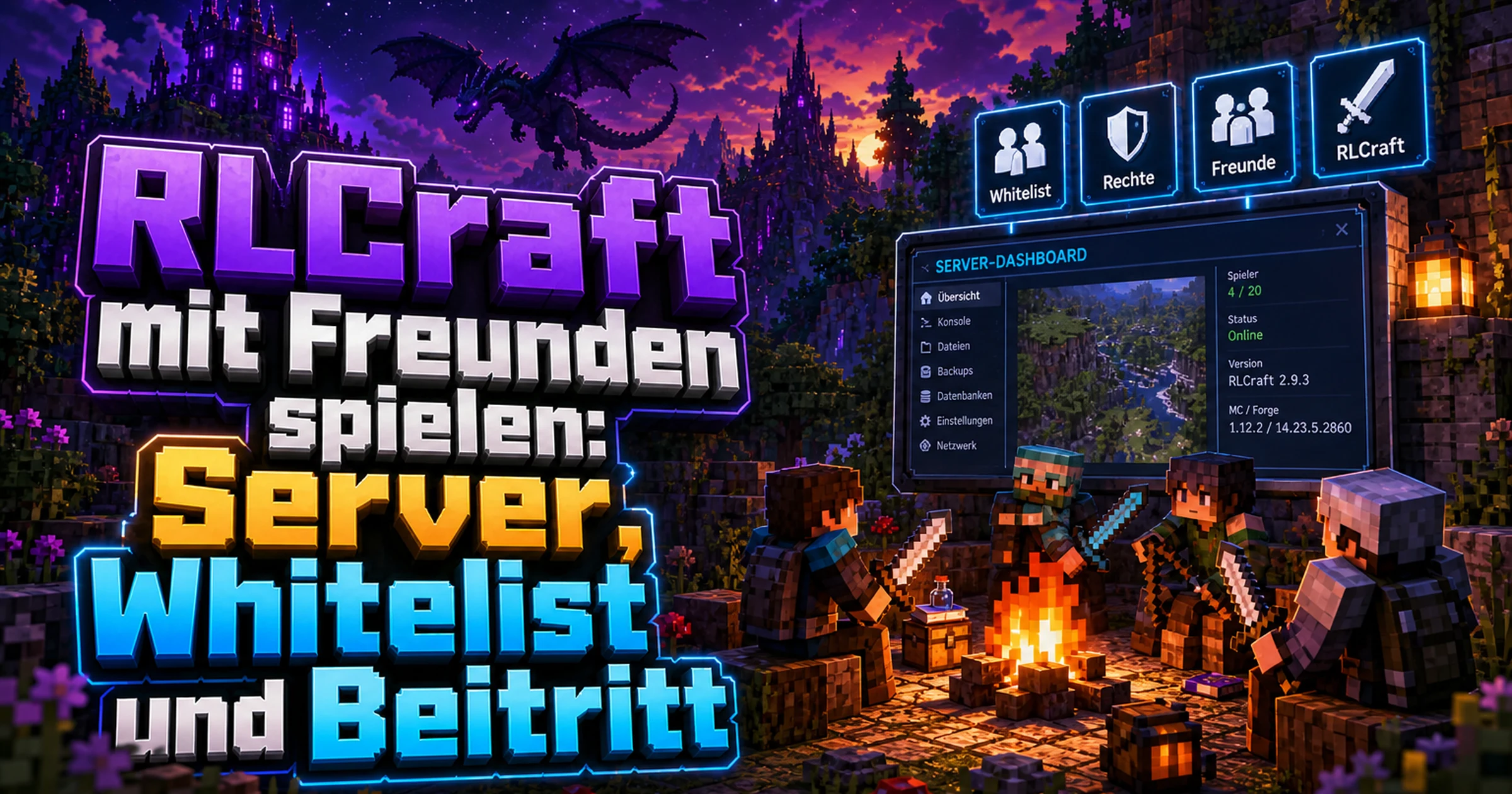
Um RLCraft mit Freunden zu spielen, brauchst du einen gemeinsamen Server, auf dem alle dieselbe Modpack-Version nutzen. Du mietest den Server, teilst die Adresse, und jeder installiert den passenden Client. Mit einer Whitelist bestimmst du, wer beitreten darf. Danach startet ihr zusammen in eine Welt, die auf Zusammenarbeit angewiesen ist.
Dieser Guide führt dich durch Einladung, Client-Installation, Whitelist und die ersten Schritte in der Gruppe. Wie du den Server selbst erstellst, steht im Pillar-Artikel RLCraft Server erstellen.
Warum ein Server statt Einzelspieler-LAN?
RLCraft im Einzelspieler zu öffnen und per LAN freizugeben, klingt bequem, hat aber Nachteile. Die Welt läuft nur, solange du spielst, und dein eigener Rechner trägt die gesamte Last der Mods. RLCraft ist rechenintensiv, und ein Rechner, der gleichzeitig das Spiel darstellt und den Server betreibt, kommt schnell ans Limit.
Ein gemieteter Server läuft unabhängig von deinem Computer. Deine Freunde können auch dann spielen, wenn du gerade offline bist, und die Welt bleibt erhalten. Bei WZH wird zudem mit PayAsYouGo nur die Laufzeit berechnet, du kannst den Server also nach der Spielrunde einfach stoppen.
Schritt 1: Server bestellen und Adresse teilen
Wähle auf der Seite RLCraft Server mieten ein Paket. Für kleine Runden reicht Cloud M mit 4 GB, für mehrere gleichzeitige Spieler ist Cloud L mit 8 GB die bessere Wahl. Das Modpack wird bei der Bestellung gewählt und automatisch installiert.
Du erhältst eine kostenlose Subdomain der Form <name>.wzhcloud.net. Diese Adresse gibst du an deine Freunde weiter. Sie tragen sie im Multiplayer-Menü von Minecraft als Serveradresse ein. Ein eigener Name macht das Merken leichter, wähle also etwas Kurzes, zum Beispiel den Namen eurer Gruppe.
Schritt 2: Alle nutzen dieselbe Client-Version
Der häufigste Grund für Beitrittsprobleme ist eine unterschiedliche Pack-Version. Wenn dein Server RLCraft 2.9.3 nutzt, muss auch jeder Mitspieler das Client-Pack 2.9.3 spielen. Bei WZH stehen 2.9.3, 2.9.2d, 2.9.1c und 2.9 zur Auswahl, jeweils für Minecraft 1.12.2.
Die Pack-Autoren nennen in der Wiki zu 2.9 weitere Client-Hinweise: Nutze Forge 2860 oder neuer, weil dort eine Sicherheitslücke in Log4j behoben ist. OptiFine G5 oder neuer ist nötig, die Version E3 ist nicht kompatibel. Außerdem sollte der Client mit genügend Speicher laufen. Laut CurseForge sind 3 bis 4 GB das Minimum, der Standard von 1 GB reicht nicht.
Schritt 3: Whitelist einrichten
Ohne Whitelist kann jeder mit der Adresse beitreten. Für eine private Runde willst du das vermutlich nicht. Die Whitelist aktivierst du in der server.properties oder direkt über die Browser-Konsole im Dashboard.
white-list=true
enforce-whitelist=true
Danach trägst du Spieler mit einem Befehl in der Konsole ein, zum Beispiel whitelist add Spielername. Mit whitelist list siehst du alle Einträge, mit whitelist remove Spielername entfernst du jemanden. Ausführliche Erklärungen zu Whitelist, Operator-Rechten und Permissions findest du im Beitrag Whitelist, OP und Permissions. Nach einer Änderung in der Datei startest du den Server neu.
Schritt 4: Rechte sparsam vergeben
Mit dem Befehl op Spielername machst du jemanden zum Operator. Das gibt volle Befehlsrechte. Bei RLCraft ist das heikel, denn Operatoren können sich Gegenstände geben und Skill-Sperren umgehen, was den Reiz des Spiels zerstört.
Vergib OP nur an Personen, denen du vertraust, und nur für die Verwaltung, nicht zum Spielen. Wenn du selbst Admin bist und trotzdem fair mitspielen willst, nutze die Rechte nur bei Problemen, etwa wenn ein Spieler durch einen Fehler festhängt. Weitere Absicherung erklärt der Beitrag Server absichern.
Wichtige Einstellungen für eine Gruppe
Für Gruppen gelten dieselben Vorgaben wie für Einzelspieler. Die Pack-Autoren nennen in der Wiki zu 2.9 vier Einstellungen für Server:
| Option | Wert | Zweck laut Pack-Hinweisen |
|---|---|---|
enable-command-block |
true |
korrekte Struktur-Generierung |
allow-flight |
true |
fliegende Reittiere |
max-tick-time |
-1 |
große Struktur-Generierung ohne Abbruch |
difficulty |
3 |
vorgesehener Schwierigkeitsgrad Schwer |
Zusätzlich kannst du mit max-players die Spielerzahl begrenzen. Weitere Optionen und den Umgang mit dem Dateimanager beschreibt der Artikel RLCraft Server konfigurieren.
Gemeinsam überleben: erste Schritte in der Gruppe
RLCraft ist hart, und in der Gruppe helft ihr euch am besten mit klaren Rollen. Die Wiki empfiehlt für den Start, eine Unterkunft oder ein Dorf zu finden und ein Werkzeug aus Feuerstein zu bauen. Baut nachts nicht draußen, und meidet brennbare Materialien wie Holz oder Wolle, wenn Lycanites-Events laufen. Stattdessen nutzt ihr Stein.
Sinnvoll ist eine Arbeitsteilung: Einer sammelt Ressourcen, einer kümmert sich um Nahrung und Wasser, einer baut die Basis. Die Skill-Stufen sind pro Spieler, jeder muss sie also selbst erarbeiten. Laut Wiki braucht eine Diamant-Spitzhacke zum Beispiel Mining-Stufe 16. Wie ihr mit Durst und Hitze umgeht, erklärt der Guide Durst und Temperatur in RLCraft.
Backups für die Gruppe
Wenn mehrere Leute an einer Welt arbeiten, sind Fehler wahrscheinlicher. Ein versehentlich zerstörter Bau, ein Konfigurationsfehler oder ein missglücktes Update kann Wochen Fortschritt kosten. Deshalb legst du vor größeren Änderungen ein Backup im Dashboard an und sperrst es.
Das Dashboard erlaubt es, Sicherungen zu erstellen, wiederherzustellen, herunterzuladen und zu sperren. Die Grundlagen erklärt der Beitrag Minecraft-Server-Backups. Besprich in der Gruppe, wer dafür zuständig ist, dann geht die Sicherung nicht unter.
Wenn jemand nicht beitreten kann
Geht ein Freund nicht auf den Server, prüfe der Reihe nach diese Punkte:
- Ist der Spieler in der Whitelist eingetragen und der Name richtig geschrieben?
- Nutzt er dieselbe Pack-Version wie der Server?
- Läuft sein Client mit ausreichend Speicher?
- Ist die Serveradresse korrekt eingegeben?
- Läuft der Server überhaupt? Prüfe die Browser-Konsole.
Bei Abstürzen oder Fehlern im Log hilft der Artikel RLCraft Server stürzt ab. Bleibt die Ursache unklar, hilft der Support per Ticket.
Jetzt loslegen
Mit einem eigenen Server müsst ihr euch nicht um Technik kümmern und könnt euch auf das Überleben konzentrieren. Wähle auf der Seite RLCraft Server mieten dein Paket, teile die Adresse und richte die Whitelist ein. Mehr zu unseren Minecraft-Angeboten findest du auf der Minecraft-Hosting-Seite.
FAQ
Wie viele Spieler passen auf einen RLCraft Server?
Das hängt von Paket und Spielstil ab. Cloud M eignet sich für kleine Gruppen, Cloud L für mehrere gleichzeitig aktive Spieler. Eine feste Spielerzahl garantieren wir nicht.
Müssen alle Freunde RLCraft kaufen?
RLCraft ist ein Modpack, das du über CurseForge bekommst. Für den Beitritt braucht jeder Spieler Minecraft Java Edition und das passende Client-Pack in derselben Version.
Kann ich Freunde nachträglich auf die Whitelist setzen?
Ja, jederzeit per Konsole mit whitelist add Spielername. Ein Neustart ist dafür in der Regel nicht nötig.
Was tun, wenn ein Freund die falsche Version hat?
Er installiert das Client-Pack in der Version, die auf dem Server läuft. Alternativ kannst du die Server-Version im Dashboard prüfen und mit der Gruppe abstimmen.
Kann ich die Welt später wechseln?
Ja, aber bespreche das mit der Gruppe. Lege vorher ein Backup an, damit du die alte Welt sichern und bei Bedarf wiederherstellen kannst.