Better MC BMC4 mit Freunden spielen: Server, Whitelist, Beitritt
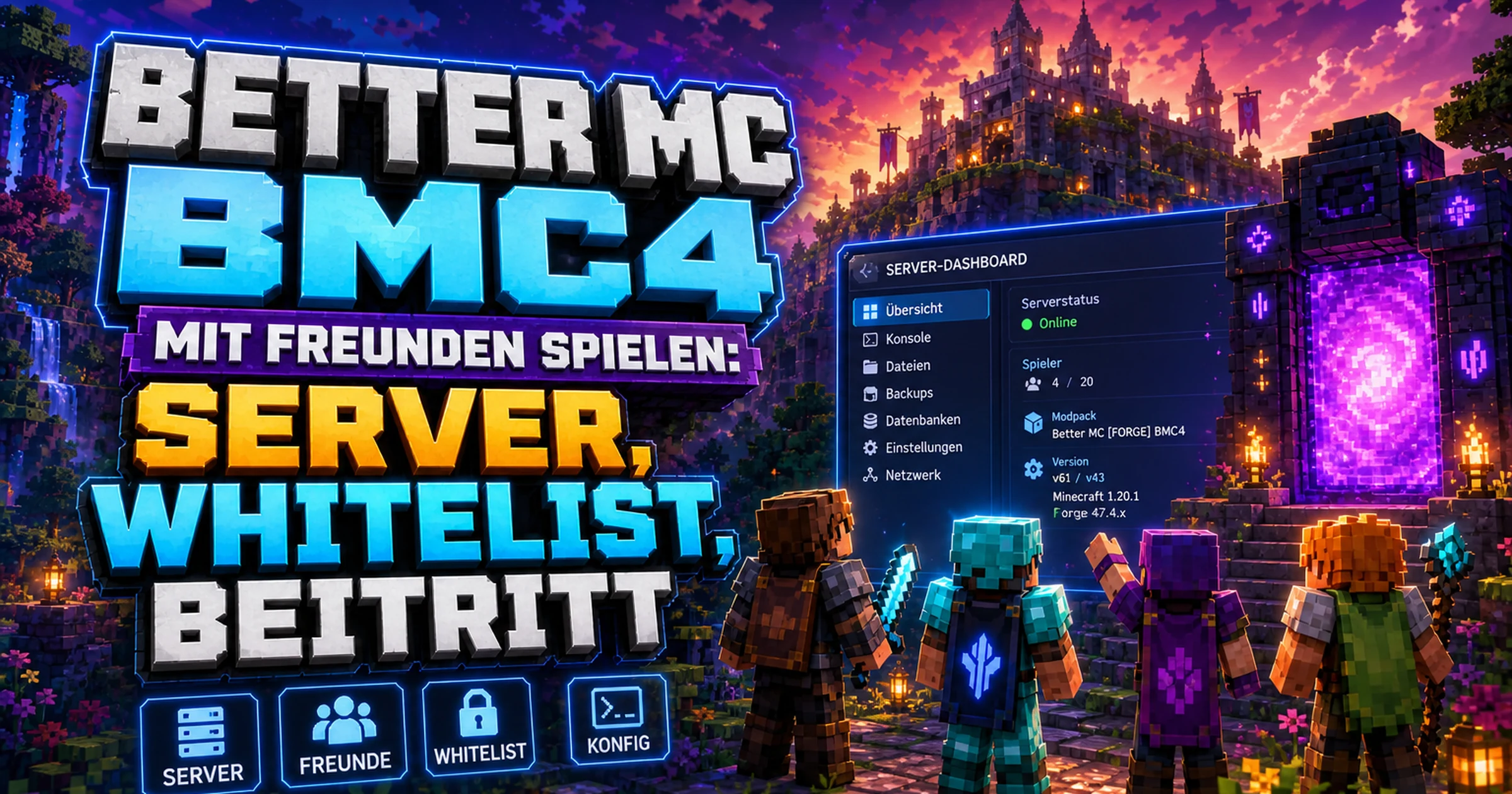
Better MC BMC4 mit Freunden spielen: so geht es
Um Better MC BMC4 mit Freunden zu spielen, brauchst du einen Server mit dem Modpack, und jeder Mitspieler installiert dieselbe Pack-Version auf seinem Rechner. Dann trägst du die Serveradresse in Minecraft ein und schützt den Server per Whitelist. Bei WZH Server wird das Modpack bei der Bestellung automatisch installiert, du musst weder Ports freigeben noch deinen PC laufen lassen.
Diese Anleitung führt dich von der Bestellung bis zum ersten gemeinsamen Abenteuer. Sie ist auf BMC4 zugeschnitten, denn bei einem Modpack gibt es einige Besonderheiten, die bei Vanilla-Servern nicht auftreten.
Was du und deine Freunde brauchen
Better MC ist laut der Info-Seite better-mc.com nur für Minecraft Java Edition verfügbar, Bedrock wird nicht unterstützt. Jeder Mitspieler braucht also einen Java-Account, einen Launcher und ausreichend Arbeitsspeicher. Für den Client nennen die Quellen mindestens 6 GB und empfehlen 8 GB.
- Minecraft Java Edition mit gültiger Lizenz.
- Einen Launcher, der Modpacks installieren kann, etwa die CurseForge-App oder die Modrinth-App.
- Die exakt gleiche BMC4-Version wie der Server, zum Beispiel v61 oder v43.
- Einen Rechner mit genug freiem Speicher für das Pack und ausreichend RAM für den Client.
Die Autoren stellen das Pack kostenlos auf CurseForge und Modrinth bereit.
Schritt 1: Server bestellen und starten
Öffne die BMC4-Server-Seite, wähle Cloud L oder Cloud XL und die gewünschte Version. Das Modpack wird automatisch installiert. Nach der Bestellung startest du den Server im Dashboard und beobachtest den Ladevorgang in der Browser-Konsole. Beim ersten Start kann es mehrere Minuten dauern, weil viele Mods geladen werden.
Wie viele Spieler auf welches Paket passen, erklärt der Artikel BMC4 Server RAM Bedarf. Als Faustregel nennen die Quellen für Server 6 GB als Minimum und 8 bis 10 GB ab fünf Spielern. Alle Bestellschritte sind im Pillar-Artikel BMC4 Server mieten beschrieben.
Schritt 2: Pack-Version abgleichen
Der wichtigste Punkt beim Spielen mit Freunden ist die Version. Die Info-Seite better-mc.com schreibt klar, dass Server und alle Clients exakt dieselbe Better-MC-Version nutzen müssen. Andernfalls schlägt die Verbindung fehl, oder es gibt Fehler durch nicht passende Mods.
Prüfe im Dashboard, welche Version dein Server hat. Bei WZH sind v61 und v43 verfügbar. Auf CurseForge findest du möglicherweise neuere Releases, die WZH erst nach Prüfung anbietet. Installiere in deinem Launcher genau die Version des Servers. In der CurseForge-App kannst du dafür eine bestimmte Datei des Packs auswählen, im Launcher nennt sich das meist Version oder Datei.
Schritt 3: Pack bei den Freunden installieren
Am einfachsten geht es, wenn du deinen Freunden eine klare Anleitung schickst: Launcher installieren, nach Better MC [FORGE] BMC4 suchen, die passende Version wählen, installieren und einmal starten. Die Client-Installation lädt viele Mods, deshalb dauert sie je nach Internetverbindung eine Weile.
Weise deine Freunde darauf hin, dem Client ausreichend Arbeitsspeicher zu geben. Die Troubleshooting-Seite von better-mc.com nennt 6 bis 8 GB und rät, nie mehr als die Hälfte des Rechner-RAMs zu vergeben. Zusätzlich hilft eine kleinere Sichtweite auf schwächeren Rechnern. Wer nach dem Start Fehler sieht, kann im Artikel BMC4 Server crasht nachlesen.
Schritt 4: Server hinzufügen und beitreten
Sobald alle Spieler das Pack installiert haben, geben sie im Multiplayer-Menü die Serveradresse ein. Bei WZH bekommst du eine kostenlose Subdomain in der Form meinserver.wzhcloud.net. Diese Adresse gibst du an deine Freunde weiter. Der Name lässt sich bei der Bestellung wählen und ist einfacher zu merken als eine IP-Adresse.
- Minecraft mit dem BMC4-Profil starten.
- Multiplayer wählen und Server hinzufügen.
- Die Adresse
meinserver.wzhcloud.neteintragen. - Beitreten und beim ersten Laden etwas Geduld haben.
Sollte die Verbindung fehlschlagen, prüfe zuerst, ob der Server im Dashboard läuft, und danach die Version. Die Adresse wird bei Minecraft für gewöhnlich ohne Port eingegeben. Details zum Netzwerk findest du im Dashboard unter Netzwerk.
Schritt 5: Whitelist einrichten
Ohne Whitelist kann jeder mit der Adresse auf deinen Server. Für Freundesrunden ist eine Whitelist deshalb ratsam. Sie lässt sich über die Browser-Konsole des Dashboards steuern. Die Befehle sind Standard-Befehle von Minecraft:
whitelist on
whitelist add SpielerName
whitelist list
Wer nicht auf der Liste steht, wird beim Beitritt abgelehnt. In der server.properties gibt es außerdem white-list und enforce-whitelist. Mit der zweiten Option werden bereits verbundene, nicht gelistete Spieler nach einem Neuladen der Whitelist entfernt. Weitere Details, auch zu Operator-Rechten, findest du im Artikel Whitelist, OP und Rechte.
Schritt 6: Regeln und Absprachen für die Gruppe
Bei einem Pack mit Bossen aus Mowzie's Mobs und Cataclysm, neuen Dimensionen wie Aether oder Twilight Forest und vielen Dungeons ist es sinnvoll, ein paar Absprachen zu treffen. Wer zuerst welche Dimension betritt, verändert die Weltgenerierung für alle, und zu große Streuung belastet den Server.
- Vereinbart, neue Dimensionen möglichst gemeinsam zu betreten.
- Legt fest, ob Spieler-gegen-Spieler aktiv ist.
- Klärt, wer OP-Rechte bekommt und wie mit Fehlern umgegangen wird.
- Sichert die Welt regelmäßig, vor allem vor großen Bosskämpfen.
Eine gute Reihenfolge für die Dimensionen steht im Artikel Bosse und Dimensionen in BMC4, und einen Überblick über die ersten Tage gibt der Einsteiger-Guide.
Mehrere Spieler gleichzeitig: was du beachten solltest
Je mehr Spieler online sind, desto mehr Chunks und Entitäten muss der Server verwalten. Die Info-Seiten nennen für 2 bis 5 Spieler mindestens 4 bis 6 GB und für sechs oder mehr Spieler 8 GB und mehr. Wenn die Gruppe wächst, ist ein Wechsel von Cloud L zu Cloud XL möglich.
Achtet auch darauf, dass nicht alle gleichzeitig neue Gebiete erkunden. Beim ersten Betreten einer Dimension kann die Chunk-Erzeugung laut better-mc.com ein bis zwei Minuten dauern. Bei Rucklern hilft der Artikel BMC4 Server laggt.
Backups vor dem großen Abenteuer
Legt vor größeren Vorhaben ein Backup an, etwa vor dem ersten Boss oder vor einem Versions-Update. Im Dashboard kannst du Backups erstellen, wiederherstellen, herunterladen und sperren. Wichtige Sicherungen sperrst du, damit sie nicht versehentlich gelöscht werden. Grundlagen dazu: Minecraft Server Backups.
Los geht es
Wenn deine Gruppe bereit ist, brauchst du nur noch den Server. Auf der BMC4-Server-Seite wählst du das Paket, das Modpack wird automatisch installiert, und ihr könnt starten. Fragen beantwortet der Support per Ticket.
FAQ
Muss mein PC laufen, damit meine Freunde spielen können?
Nein. Der Server läuft bei WZH unabhängig von deinem Rechner. Deine Freunde können auch beitreten, wenn du offline bist, solange der Server läuft.
Brauchen meine Freunde ebenfalls das Modpack?
Ja. Jeder Spieler braucht die gleiche BMC4-Version wie der Server, zum Beispiel über die CurseForge- oder Modrinth-App. Ohne die Mods ist ein Beitritt nicht möglich.
Wie viele Freunde passen auf den Server?
Das hängt vom Paket ab. Die Quellen nennen für kleine Gruppen 4 bis 6 GB und für sechs oder mehr Spieler 8 GB und mehr. Bei WZH sind für BMC4 Cloud L mit 8 GB und Cloud XL mit 16 GB buchbar.
Kann ich auch über LAN spielen?
Das Pack bietet laut Projektseite Funktionen zum Teilen der Welt. Für eine dauerhafte Runde ist ein Server aber bequemer, weil der Host-PC dann nicht ständig laufen muss.
Was, wenn ein Freund nicht beitreten kann?
Prüfe Serverstatus, Adresse und Version. Die häufigste Ursache ist eine abweichende Pack-Version. Danach helfen Whitelist-Eintrag und ein Blick in die Fehlermeldung.